9AK5-012
Изменение настроек печати в драйвере принтера
Положение печати можно настроить, изменив параметры задания на печать в драйвере принтера. Ниже представлена процедура для Сервер imagePRESS.
Печать одной страницы на одной или двух сторонах бумаги
Например, если результаты печати отличаются от ожидаемых, как показано ниже, используйте следующую процедуру для изменения настроек. Эти настройки можно изменить для каждого задания.
Нужный результат
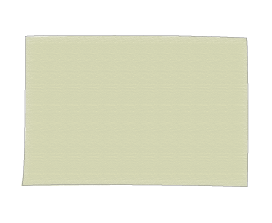
Лицевая сторона

Назад
Фактический результат
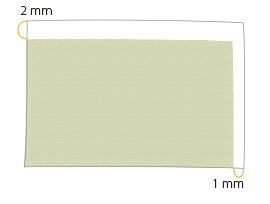
Лицевая сторона
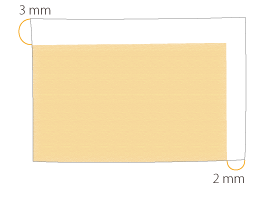
Назад
1
Дважды щелкните задание в разделе Command WorkStation в Сервер imagePRESS.
Отобразится экран [Job Properties].
2
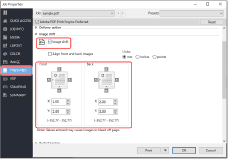
Перейдите на вкладку [FINISHING], выберите [Image shift] и введите значение в миллиметрах (дюймах) для перемещения изображения по горизонтали (ось X) и по вертикали (ось Y).
В этом случае введите значение для каждого направления, как показано ниже.
[Front] X: 1,00 мм, Y: 2,00 мм [Back] X: 2,00 мм, Y: 3,00 мм
3
Выберите команду [Print].
Аппарат начнет печать. Посмотрите напечатанную страницу и убедитесь, что проблема смещения решена, а затем начните печать своего задания.
Печать нескольких страниц на одной или двух сторонах бумаги
Например, если результаты печати отличаются от ожидаемых, как показано ниже, используйте следующую процедуру для изменения настроек. Эти настройки можно изменить для каждого задания.
Нужный результат
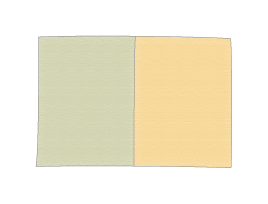
Лицевая сторона
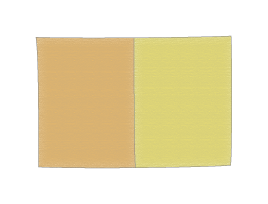
Назад
Фактический результат
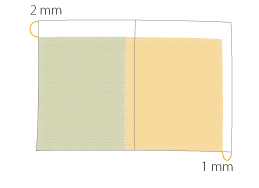
Лицевая сторона
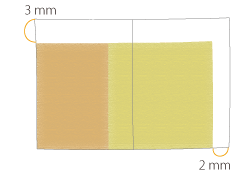
Назад
1
Дважды щелкните задание в разделе Command WorkStation в Сервер imagePRESS.
Отобразится экран [Job Properties].
2
Перейдите на вкладку [LAYOUT], выберите [Normal] → <Short edge binding> для параметра [2-sided printing] и <2> для параметра [Pages per Sheet].
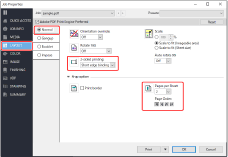
ПРИМЕЧАНИЕ
Если выбрать [Booklet] вместо [Normal], то будет невозможно выбрать [Image shift] на шаге 3. Чтобы сделать буклет, нужно распечатать задание, а затем сшить его по отдельности.
3
Перейдите на вкладку [FINISHING], выберите [Image shift] и введите значение в миллиметрах (дюймах) для перемещения изображения по горизонтали (ось X) и по вертикали (ось Y).
В этом случае введите значение для каждого направления, как показано ниже.
[Front] X: 1,00 мм, Y: 2,00 мм [Back] X: 2,00 мм, Y: 3,00 мм
4
Выберите команду [Print].
Аппарат начнет печать. Проверьте напечатанную страницу и убедитесь в устранении проблемы смещения, а затем сшейте брошюру отдельно, чтобы сделать буклет.
ПРИМЕЧАНИЕ
Перемещать изображение на каждой странице после завершения совмещения изображений нельзя. Скомпонованные изображения на двух страницах перемещаются вместе как одно изображение.
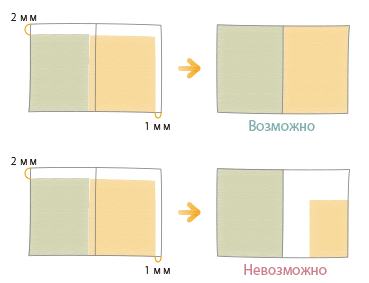
При выборе [Booklet] на шаге 2 можно переместить изображение к переднему краю или полю переплета страницы, как показано на рисунке ниже. Более подробные сведения см. в следующем разделе.
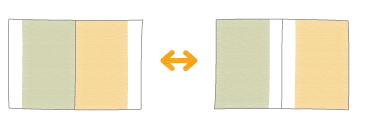
Если подсоединен сенсорный модуль
Если подсоединен сенсорный модуль, его можно настроить на обнаружение разницы в положении печати, возникающей при печати большого количества страниц, чтобы автоматически корректировать эту разницу.
1
Дважды щелкните задание в разделе Command WorkStation в Сервер imagePRESS.
Отобразится экран [Job Properties].
2
Перейдите на вкладку [IMAGE] и выберите [Image position].
3
Выберите способ корректировки.
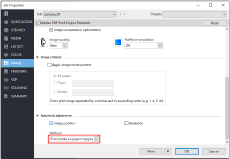
[Print marks on paper margins]
Положение печати корректируется путем обнаружения маркеров на полях бумаги, на которой печатается задание.
ВАЖНО
Необходимая ширина полей, на которых будут печататься маркеры, приведена в технических характеристиках принтера и сенсорного модуля.
Автоматическая коррекция выполняется путем сканирования уже напечатанной страницы с помощью сенсорного модуля и представления результата сканирования на последующих страницах. Из-за такого процесса получается, что, если выполняется переход на другую стопку бумаги, например при смене источника бумаги или загрузке новой стопки бумаги, корректировка, пригодная для новой стопки бумаги, может быть применена не сразу.
[Insert test charts with marks]
Этот способ лучше выбирать, когда поля на бумаге, на которой печатается задание, недостаточно широкие.
Положение печати корректируется путем сканирования тестовых диаграмм для определения положения печати. Тестовые диаграммы вставляются во время выполнения задания после печати определенного количества страниц.
Положение печати корректируется путем сканирования тестовых диаграмм для определения положения печати. Тестовые диаграммы вставляются во время выполнения задания после печати определенного количества страниц.
ВАЖНО
Не используйте эту функцию с бумагой, на которой уже напечатаны логотипы или рисунки (бумагой с предварительной печатью), или в случае, если листы бумаги грязные.
Для печати корректировочных страниц необходимо добавить в кассету для бумаги достаточное количество листов.
Если во время выполнения задания с автоматической коррекцией произойдет замятие бумаги, корректировочные страницы могут быть не напечатаны.
ПРИМЕЧАНИЕ
Автоматическая коррекция не будет выполняться ни для каких заданий, начатых путем прерывания текущего задания.
Такие задания могут не запускаться в заданные интервалы прерывания. Учитывайте, что настройка интервала является лишь приблизительной.
Если необходимо установить приоритет точности, регулируя интервалы прерывания, увеличьте частоту прерываний. Однако при этом также потребуются дополнительные корректировочные страницы, и, следовательно, производительность снизится.
Регулировка может быть не столь эффективной для заданий, в которых одновременно используется несколько типов бумаги.
Настройка интервала для печати тестовых диаграмм
1
Нажмите  → [Предпочтения] → [Параметры бумаги] → [Параметры управления типом бумаги], затем выберите из списка тип бумаги, который вы хотите изменить, а затем нажмите [Детали/Правка] → [Измен.] в разделе [Интервал прерыв. для стр. настр.].
→ [Предпочтения] → [Параметры бумаги] → [Параметры управления типом бумаги], затем выберите из списка тип бумаги, который вы хотите изменить, а затем нажмите [Детали/Правка] → [Измен.] в разделе [Интервал прерыв. для стр. настр.].2
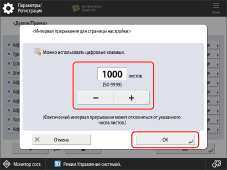
Задайте значение в диапазоне от 50 до 9999 листов в качестве интервала прерывания для корректировочных страниц и нажмите [OK].
4
Выберите команду [Печать].