F93J-012
Modificarea setărilor de imprimare în driverul imprimantei
Puteți regla poziția de imprimare modificând setările lucrării de imprimare din driverul imprimantei. Procedura de mai jos se referă la Server imagePRESS.
Imprimarea unei pagini pe una dintre fețele colii sau pe ambele fețe
De exemplu, dacă rezultatele imprimării sunt diferite de cele așteptate, așa cum se arată mai jos, urmați procedura de mai jos pentru a modifica setările. Aceste setări pot fi modificate pentru fiecare lucrare.
Ce ați dorit să imprimați

Frontal

Înapoi
Ce s-a imprimat
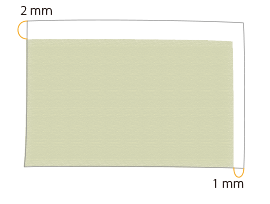
Frontal
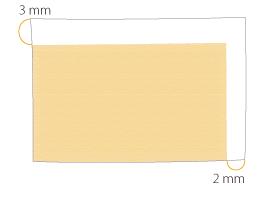
Înapoi
1
Faceți dublu clic pe lucrare în Command WorkStation pe Server imagePRESS.
Se afișează [Job Properties].
2
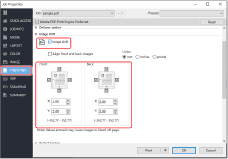
Faceți clic pe fila [FINISHING] → selectați [Image shift] și introduceți valoarea în milimetri (inchi) pentru a deplasa imaginea pe orizontală (direcția X) și pe verticală (direcția Y).
În acest caz, introduceți valoarea pentru fiecare direcție, așa cum se arată mai jos.
[Front] X: 1,00 mm, Y: 2,00 mm [Back] X: 2,00 mm, Y: 3,00 mm
3
Faceți clic pe [Print].
Aparatul începe să imprime. Verificați pagina imprimată și asigurați-vă că problema de aliniere a fost rezolvată, apoi începeți imprimarea.
Imprimarea mai multor pagini pe una dintre fețele colii sau pe ambele fețe
De exemplu, dacă rezultatele imprimării sunt diferite de cele așteptate, așa cum se arată mai jos, urmați procedura de mai jos pentru a modifica setările. Aceste setări pot fi modificate pentru fiecare lucrare.
Ce ați dorit să imprimați
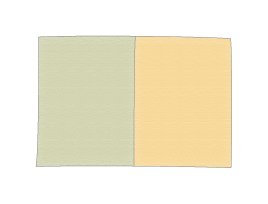
Frontal
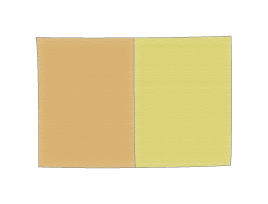
Înapoi
Ce s-a imprimat
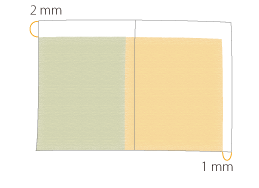
Frontal
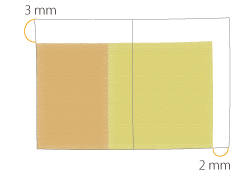
Înapoi
1
Faceți dublu clic pe lucrare în Command WorkStation pe Server imagePRESS.
Se afișează [Job Properties].
2
Faceți clic pe fila [LAYOUT] → selectați [Normal] → <Short edge binding> pentru [2-sided printing] și <2> pentru [Pages per Sheet].
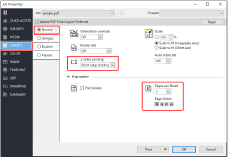
NOTĂ
Dacă selectați [Booklet], nu [Normal], nu puteți selecta [Image shift] la pasul 3. Dacă doriți să realizați o broșură, trebuie să imprimați lucrarea și apoi să o legați pe mijloc separat.
3
Faceți clic pe fila [FINISHING] → selectați [Image shift] și introduceți valoarea în milimetri (inchi) pentru a deplasa imaginea pe orizontală (direcția X) și pe verticală (direcția Y).
În acest caz, introduceți valoarea pentru fiecare direcție, așa cum se arată mai jos.
[Front] X: 1,00 mm, Y: 2,00 mm [Back] X: 2,00 mm, Y: 3,00 mm
4
Faceți clic pe [Print].
Aparatul începe să imprime. Verificați pagina imprimată și asigurați-vă că problema de aliniere a fost rezolvată, apoi legați broșura separat pe mijloc, dacă doriți să realizați o broșură.
NOTĂ
Nu puteți muta imaginea pe fiecare pagină după ce paginația imaginilor a fost finalizată. Imaginile dispuse pe cele două pagini se mișcă împreună ca o singură imagine.

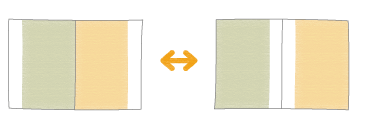
Dacă selectați [Booklet] În pasul 2, puteți deplasa imaginea spre marginea din față sau spre zona de legare a paginii, așa cum se arată în ilustrația de mai jos. Pentru mai multe informaţii, citiţi cele ce urmează.
Când unitatea de detectare este conectată
Odată ce unitatea de detectare este montată, o puteți configura să detecteze diferențele de poziție care apar în timpul imprimării unei lucrări cu un număr mare de pagini și să corecteze automat aceste diferențe.
1
Faceți dublu clic pe lucrare în Command WorkStation pe Server imagePRESS.
Se afișează [Job Properties].
2
Faceți clic pe fila [IMAGE] → selectați [Image position].
3
Selectați metoda de ajustare.
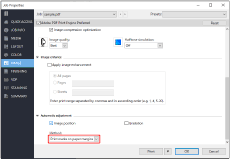
[Print marks on paper margins]
Prin detectarea marcajelor imprimate pe marginile hârtiei pe care se imprimă o lucrare, pozițiile de imprimare sunt corectate.
IMPORTANT
Pentru lățimea necesară a marginilor pe care sunt imprimate marcajele, consultați specificațiile imprimantei și ale unității de detectare.
Reglarea automată se realizează prin scanarea hârtiei deja imprimate cu ajutorul unității de detectare și prin aplicarea rezultatului scanării la paginile următoare. Din cauza acestui proces, dacă se trece de la un teanc de hârtie la altul atunci când se schimbă sursa de hârtie sau când se încarcă un nou teanc de hârtie, este posibil ca ajustarea corespunzătoare noului teanc de hârtie să nu fie aplicată imediat.
[Insert test charts with marks]
Selectați această metodă atunci când marginile hârtiei pe care se imprimă o lucrare nu sunt suficiente.
Pozițiile de imprimare sunt corectate prin scanarea diagramelor de testare în vederea detectării pozițiilor de imprimare. Diagramele de testare sunt inserate în timpul unei lucrări de imprimare, după imprimarea unui număr specificat de pagini.
Pozițiile de imprimare sunt corectate prin scanarea diagramelor de testare în vederea detectării pozițiilor de imprimare. Diagramele de testare sunt inserate în timpul unei lucrări de imprimare, după imprimarea unui număr specificat de pagini.
IMPORTANT
Nu utilizaţi această funcţie cu hârtii care au sigle sau modele deja imprimate (hârtii preimprimate) sau dacă foile de hârtie sunt murdare.
Este necesar să adăugaţi un număr suficient de foi de hârtie în sertarul pentru de hârtie pentru a imprima paginile de reglare.
Dacă survine un blocaj de hârtie în timpul unei lucrări cu reglare automată, paginile de reglare nu se imprimă.
NOTĂ
Reglarea automată nu se va efectua pentru lucrările pe care le începeţi prin întreruperea lucrării în curs.
Astfel de lucrări nu pornesc în intervalele de timp de întrerupere pe care le specificaţi. Reţineţi că setarea intervalelor este doar estimativă.
Dacă doriţi să daţi prioritate preciziei prin reglarea intervalelor de întrerupere, creşteţi frecvenţa întreruperilor. Oricum, vor fi necesare mai multe pagini de reglare şi, drept urmare, va scădea productivitatea.
Reglarea nu va fi la fel de eficientă pentru lucrări la care se utilizează simultan mai multe tipuri de hârtie.
Configurarea intervalului de imprimare a diagramelor de testare
1
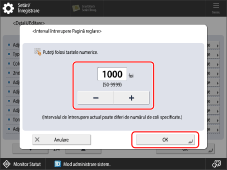
Apăsați  → [Preferinţe] → [Setări hârtie] → [Setări gestionare tipuri hârtie] → selectați din listă tipul de hârtie pe care doriți să îl editați → apăsați [Detalii/Editare] → [Modif.] sub [Interval întrerupere Pagină reglare].
2
Setaţi o valoare cuprinsă între 50 şi 9999 de foi ca interval de întrerupere pentru paginile de reglare, apoi apăsaţi [OK].
4
Faceți clic pe [Tipărire].