F93J-00A
Cum creați efecte de transparență conform așteptărilor
Dacă specificați o setare de transparență pentru a face transparentă partea care se suprapune a mai multor obiecte sau pentru a imprima obiectul cu o umbră, rezultatele imprimate pot diferi de cele preconizate. De exemplu, partea transparentă poate avea o culoare diferită sau, pe tipăritură, poate apărea un chenar în jurul umbrei și al zonei transparente. Dacă aceste probleme apar din cauza datelor stocate în modul de culoare RGB, procedurile descrise mai jos vă pot ajuta să le rezolvați.

NOTĂ
Procedura de mai jos este valabilă numai în cazul în care datele sunt un fișier PDF în modul de culoare RGB.
1
Faceți dublu clic pe lucrare în Command WorkStation pe Server imagePRESS.
Se afișează [Job Properties].
2
Selectați fila [COLOR], apoi bifați caseta de selectare pentru [Optimize RGB transparency].

3
Faceți clic pe [OK].
Imprimați o pagină de test pentru a verifica rezultatul final. Dacă sunteți mulțumit de rezultat, puteți imprima lucrarea.
O altă soluție
Adobe PDF Print Engine este disponibil numai dacă utilizați imagePRESS Server și imprimați direct fișiere PDF, fără a folosi un driver de imprimantă. Puteți evita numeroase probleme utilizând un motor de imprimare Adobe PDF, care nu convertește datele în PostScript, astfel încât obiectele transparente să nu fie aplatizate în timpul imprimării.
NOTĂ
În funcție de serverul imagePRESS pe care îl utilizați, ar putea fi necesar produsul opțional care activează Adobe PDF Print Engine.
1
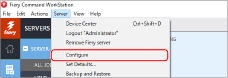
Faceți clic pe [Server] → [Configure] în Command WorkStation.
2
Faceți clic pe [RIP] → [APPE] și bifați caseta de selectare pentru <Enable Adobe PDF Print Engine (APPE)>.

3
Faceți clic pe [Save] și închideți fereastra [Configure].
4
Reporniți Server imagePRESS.
5
Faceți dublu clic pe lucrare.
Se afișează [Job Properties].
6
Faceți clic pe fila [COLOR] și bifați caseta de selectare pentru <Adobe PDF Print Engine Preferred>.

7
Faceți clic pe [OK].
Imprimați o pagină de test pentru a verifica rezultatul final. Dacă sunteți mulțumit de rezultat, puteți imprima lucrarea.