Accentuation du contour d'une image (Netteté)
Vous pouvez accentuer le contour de l'image dans les documents ou estomper ce contour (réduire le contraste).

|
Résultats
|
Procédures
|
||
 |
 |
Mettez le document en place. |
|
 |
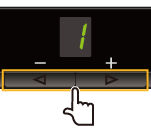 |
Appuyez sur [
|
|
Vous pouvez régler le nombre de copies personnalisé (nombre défini par l'utilisateur, 29 copies maximum) sur "F". Les paramètres prédéfinis sont utiles si vous effectuez un certain nombre de copies ou si vous souhaitez copier plus de 10 jeux.
|

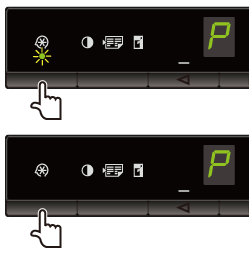
Appuyez sur [  ] (touche de réglage du menu), puis commencez à utiliser le menu.
Lorsque le menu fonctionne, le témoin de menu clignote.


Appuyez sur [  ] ou [
  ] jusqu'à ce que la lettre "S" s'affiche.


Appuyez sur [  ] et sélectionnez le menu de manière à pouvoir modifier les paramètres.


Appuyez sur [ ] ou [ ] pour modifier les valeurs de réglage.
<Appuyez sur [ ] pour réduire les valeurs>
Cela est adapté si vous souhaitez copier les documents de manière nette (photos, par exemple).
] pour réduire les valeurs>Cela est adapté si vous souhaitez copier les documents de manière nette (photos, par exemple).
<Appuyez sur [ ] pour augmenter les valeurs>
] pour augmenter les valeurs>Cela est adapté si vous souhaitez copier le texte et les lignes de manière nette.


Appuyez sur [ ] pour confirmer le réglage.

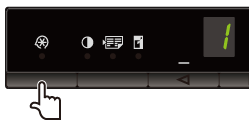
Appuyez sur [ ] (touche de réglage du menu) pour quitter le menu.
Le témoin de menu s'éteint.