Desinstalación del software
Lleve a cabo los pasos del siguiente procedimiento para desinstalar el controlador de impresora, el controlador del escáner, MF Toolbox o Product Extended Survey Program si no necesita tenerlos instalados en su ordenador.
|
IMPORTANTE
|
|
Tenga en cuenta lo siguiente antes de desinstalar el software.
Inicie una sesión en su ordenador con privilegios de administrador.
Tenga listo el software de instalación en caso de que desee volver a instalar los controladores.
Cierre todas aplicaciones que se estén ejecutando en el ordenador.
|
Para desinstalar el controlador de impresora/escáner
1
Abra [Programas y características].
Para Windows 7
|
1.
|
En el menú [Inicio] (Iniciar), seleccione [Panel de control].
|
|
2.
|
Haga clic en [Desinstalar un programa] o haga doble clic en [Programas y características].
|
En Windows 8
Haga clic con el botón derecho del ratón en la esquina inferior izquierda de la pantalla y seleccione [Programas y características].
Para Windows 10
|
1.
|
En el menú [Inicio], seleccione [Sistema de Windows] y haga clic en [Panel de control].
|
|
2.
|
Haga clic en [Programas] y luego en [Programas y características].
|
2
Seleccione [Canon MF3010] y luego haga clic en [Desinstalar o cambiar].
3
Haga clic en [Eliminar].

4
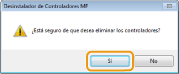
Haga clic en [Sí] para confirmar la desinstalación.
5
Haga clic en [Salir] (o [Reiniciar]).

Para desinstalar MF Toolbox
1
Abra [Programas y características].
Para Windows 7
|
1.
|
En el menú [Inicio] (Iniciar), seleccione [Panel de control].
|
|
2.
|
Haga clic en [Desinstalar un programa] o haga doble clic en [Programas y características].
|
En Windows 8
Haga clic con el botón derecho del ratón en la esquina inferior izquierda de la pantalla y seleccione [Programas y características].
Para Windows 10
|
1.
|
En el menú [Inicio], seleccione [Sistema de Windows] y haga clic en [Panel de control].
|
|
2.
|
Haga clic en [Programas] y luego en [Programas y características].
|
2
Seleccione [Canon MF Toolbox 4.9] y, a continuación, haga clic en [Desinstalar].
3
Haga clic en [Quitar].

4
Haga clic en [Salir].

Para desinstalar Product Extended Survey Program
1
Abra [Programas y características].
Para Windows 7
|
1.
|
En el menú [Inicio] (Iniciar), seleccione [Panel de control].
|
|
2.
|
Haga clic en [Desinstalar un programa] o haga doble clic en [Programas y características].
|
En Windows 8
Haga clic con el botón derecho del ratón en la esquina inferior izquierda de la pantalla y seleccione [Programas y características].
Para Windows 10
|
1.
|
En el menú [Inicio], seleccione [Sistema de Windows] y haga clic en [Panel de control].
|
|
2.
|
Haga clic en [Programas] y luego en [Programas y características].
|
2
Seleccione [Canon Laser Printer/Scanner/Fax Extended Survey Program] y, a continuación, haga clic en [Desinstalar].
3
Siga las instrucciones de la pantalla.