Impressão
Esta seção explica o método de impressão básico utilizando o driver da impressora.
|
NOTA
|
|
Os métodos de impressão poderão diferir, dependendo dos aplicativos utilizados. Para obter mais detalhes, consulte os manuais de instruções fornecidos com o aplicativo.
A exibição pode variar de acordo com o sistema operacional e com o tipo e a versão do driver de impressora.
Talvez a máquina não consiga imprimir dados como fotos coloridas se o tamanho dos dados de uma única página for muito grande. Neste caso, reduza o tamanho dos dados baixando a resolução ou alterando o formato do arquivo.
Se um ícone de impressora é exibido na bandeja de tarefas na parte inferior direita do monitor do computador, é possível parar a impressão de seu computador. Clique duas vezes no ícone da impressora -> clique no nome do arquivo do qual deseja parar a impressão -> clique em [Documento] -> [Cancelar].
No Windows 8, ao imprimir pelo aplicativo da Windows Store, se tiver selecionado configurações anteriormente que precisavam de entrada ou e um procedimento ao imprimir como impressão protegida, editar + visualizar, ID do departamento etc., a mensagem [A impressora requer sua atenção. Vá para a área de trabalho para cuidar dela.] é exibida. Se isso acontecer, vá até a área de trabalho e siga as instruções na caixa de diálogo exibida.
|
1.
Abra o documento que você deseja imprimir a partir do aplicativo.
2.
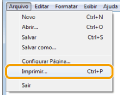
Selecione [Imprimir] no menu [Arquivo].
|
NOTA
|
|
No Windows 8, se desejar imprimir pelo aplicativo da Windows Store, exiba a barra de charme à direita da tela e toque em [
 ] (Dispositivos) -> a impressora que você está usando -> [Imprimir]. Quando você imprime dessa forma, só será possível definir algumas das funções da impressora. ] (Dispositivos) -> a impressora que você está usando -> [Imprimir]. Quando você imprime dessa forma, só será possível definir algumas das funções da impressora. |
3.
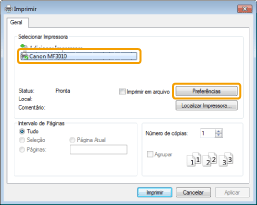
Selecione a sua impressora em [Nome] -> clique em [Preferências] (ou [Propriedades]).
4.
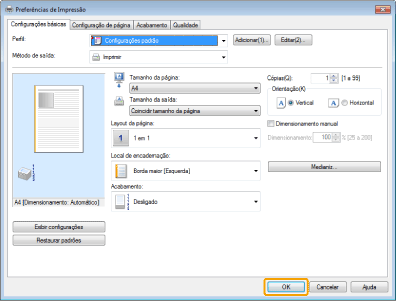
Especifique as configurações desejadas na tela do driver da impressora e clique em [OK].
Clique em cada guia e especifique os itens desejados.
|
NOTA
|
|
A guia [Configurações básicas] contém algumas das configurações básicas do driver. As configurações que você pode definir na guia [Configurações básicas] também podem ser configuradas em outras guias.
Para obter informações sobre as funções de impressão disponíveis, consulte a Ajuda on-line para saber o que você pode configurar em cada página. (Consulte "Visualizando a Ajuda on-line").
|
5.
Clique em [Imprimir] (ou [OK]).
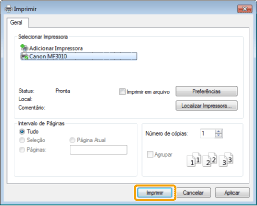
A impressão é iniciada.