Bei Verbindung mit TCP/IP
1.
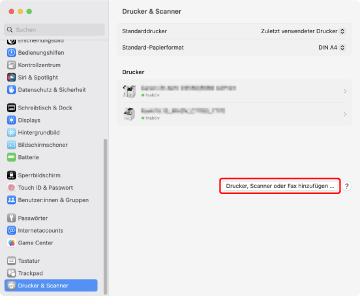
Öffnen Sie die [Systemeinstellungen] in macOS → klicken Sie auf [Drucker & Scanner] in der Seitenleiste.
2.
Klicken Sie auf [Drucker, Scanner oder Fax hinzufügen].
3.
Klicken Sie auf [ IP], und wählen Sie dann [Line Printer Daemon – LPD] unter [Protokoll] aus.
IP], und wählen Sie dann [Line Printer Daemon – LPD] unter [Protokoll] aus.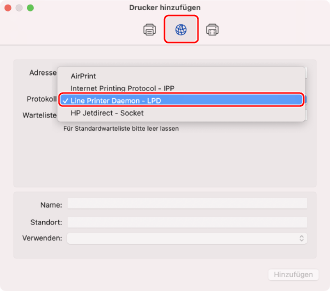
HINWEIS |
[Internet Printing Protocol - IPP] wird nicht unterstützt. |
4.
Geben Sie die IP-Adresse des verwendeten Druckers in [Adresse] ein.
5.
Wenn der Treiber nicht automatisch ausgewählt wird, wählen Sie ihn entsprechend dem zu verwendenden Drucker aus.
(1) | Wählen Sie [Software auswählen] in [Verwenden] aus. 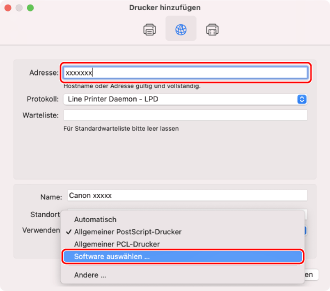 |
(2) | Geben Sie die im Modellnamen des Druckers enthaltene Nummer in das Suchfeld ein, wählen Sie den entsprechenden Treiber in den Suchergebnissen aus, und klicken Sie dann auf [OK]. Wenn der Modellname beispielsweise "LBP7110C" lautet, geben Sie "7110" ein, und wählen Sie dann in den Suchergebnissen "Canon LBP7100C/7110C" aus. 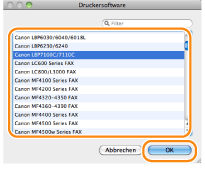 |
HINWEIS |
Wählen Sie einen Treiber, dessen Name mit "Canon" beginnt. |
6.
Klicken Sie auf [Hinzufügen].
7.
Stellen Sie sicher, dass der zu verwendende Drucker angezeigt wird, und schließen Sie dann das Dialogfeld [Drucker & Scanner].
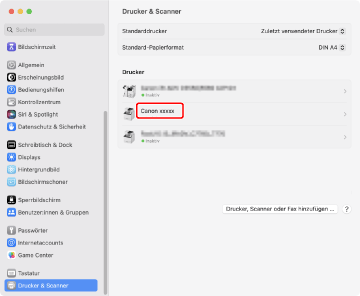
Der Drucker kann jetzt über den Computer verwendet werden.