[USB接続セットアップ]を選択してインストールする
デバイスとコンピューターをUSBケーブルで接続して、ドライバーをインストールする手順を説明します。
 重要
重要USBで接続してインストールした場合は、Canon Driver Information Assist Serviceを同時にインストールできないため、そのままではデバイス情報取得機能を使用できません。デバイス情報取得機能を使用する場合は、ドライバーのインストール後、Canon Driver Information Assist Serviceをインストールしてください。ただし、USBで接続している場合、デバイスや使用する環境によっては、デバイス情報取得機能を使用できないことがあります。
事前条件
次の条件を満たしていることを確認してください。また、準備作業も完了しておいてください。
オプションのUSBインターフェースボードの設置(使用しているデバイスで必要な場合)
デバイスのページ記述⾔語選択(プラグ&プレイ)機能の設定(使用しているデバイスで必要な場合)
詳細は、デバイスのマニュアルを参照してください。
コンピューター起動時、Administratorsのメンバーとしてのログオン
[デスクトップ]画面の表示(Windows 8/8.1/Server 2012/Server 2012 R2を使用している場合)
操作手順
1.
デバイスの主電源を切る
2.
インストーラーを起動
ホームページからダウンロードしたインストーラーを使用する場合
ダウンロードしたファイルをダブルクリックして解凍します。解凍してもインストーラーが自動的に起動しない場合には、[Setup.exe]をダブルクリックしてください。
付属のCD-ROMを使用する場合
(1) CD-ROMをコンピューターにセット → [インストール]をクリック
(2) [インストール]画面で、ドライバーを確認 → [インストール]をクリック
CD-ROMメニューが表示されない場合は、「詳細を開く」をクリックしてください。
次の手順で、インストーラーを起動してください。
[タップして、このディスクに対して行う操作を選んでください。]のメッセージが表示されたとき:このメッセージをクリック → [MInst.exeの実行]をクリック
[自動再生]ダイアログボックスが表示されたとき:[MInst.exeの実行]をクリック
Windowsのエクスプローラーが表示されたとき:[MInst.exe]をダブルクリック
何も表示されないとき(Windows 10):エクスプローラーから[PC] > [デバイスとドライブ]のCDアイコンをダブルクリック
何も表示されないとき(Windows 8/8.1/Server 2012/Server 2012 R2):[デスクトップ]画面のエクスプローラーをクリック → [コンピューター]のCDアイコンをダブルクリック
何も表示されないとき(Windows Vista/7/Server 2008/Server 2008 R2):[ ](スタート) > [コンピューター]のCD-ROMアイコンをダブルクリック
](スタート) > [コンピューター]のCD-ROMアイコンをダブルクリック上記の[MInst.exe]がない場合
[Setup.exe]をダブルクリックしてください。
32bit版:32BIT\Setup.exe
64bit版:x64\Setup.exe
3.
使用許諾契約書の内容を確認 → [はい]をクリック
4.
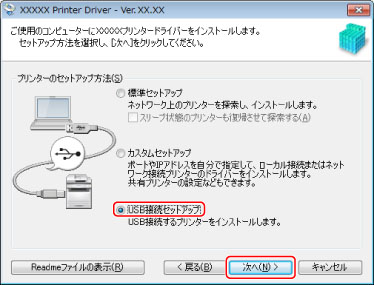
[USB接続セットアップ]を選択 → [次へ]をクリック
画面の指示に従って、インストールを進めます。
5.
次の画面が表示されたら、デバイスとコンピューターをUSBケーブルで接続 → デバイスの主電源を入れる
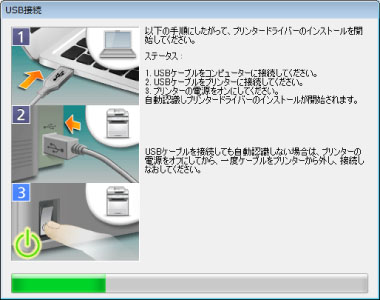
画面の指示に従って、インストールを進めます。
上記の画面でインストールに失敗する場合は、「詳細を開く」をクリックしてください。
次の手順を行ってから、再度インストールしてください。
(1) デバイスとコンピューターをUSBケーブルで接続 → デバイスの電源を入れる
(2) デバイスマネージャーを表示
Windows Vista/Server 2008:[コントロールパネル]>[システムとメンテナンス]>[デバイス マネージャ]
Windows 7/8/8.1/Server 2008 R2/Server 2012/Server 2012 R2:[コントロールパネル]>[ハードウェアとサウンド]>[デバイス マネージャー]
Windows 10:[設定]>[デバイス]>[プリンターとスキャナー]> 画面下にある[デバイス マネージャー]
(3) [その他のデバイス]または[ほかのデバイス]に表示されている対象のデバイス名称を右クリック → [削除]をクリック
(4) デバイス名称を確認
Canon+<モデル名称>
6.
[再起動]または[終了]をクリック
Windowsコントロールパネルの、[デバイスとプリンター]、[プリンタとFAX]、または[プリンタ]に、インストールしたデバイスが表示されます。
Windows 10 の場合は、[設定]>[デバイス]>[プリンターとスキャナー]>[プリンター]に、インストールしたデバイスが表示されます。