infファイルを指定してインストールする
Windowsプリンターの追加機能でinfファイルを指定して、ドライバーをインストールする手順を説明します。
この手順では、仮のポート([LPT1]など)を選択してインストールすることもできます。
事前条件
次の条件を満たしていることを確認してください。また、準備作業も完了しておいてください。
コンピューター起動時、Administratorsのメンバーとしてのログオン
デバイスのIPアドレスの確認(ポートを追加する場合)
infファイルの用意
キヤノンホームページ(http://canon.jp/)または付属のCD-ROMからドライバーを入手し、次の場所に格納されているinfファイルを用意してください。
ホームページからダウンロードした場合
32bit版:Driver
64bit版:x64\Driver
ドライバーによっては上記のパスと異なる場合があります。
付属のCD-ROMを使用する場合
LIPSV内LIPSLXのとき
LIPSV\LIPSLX\32BIT\Driver
LIPSV\LIPSLX\x64\Driver
LIPSLXのとき
LIPSLX\32BIT\Driver
LIPSLX\x64\Driver
CARPS2のとき
CARPS2\32BIT\Driver
CARPS2\x64\Driver
PSのとき
PS\32BIT\Driver
PS\x64\Driver
操作手順
1.
[デバイスとプリンター]を選択
Windows 10の場合
[設定]>[デバイス]>[プリンターとスキャナー]>[関連設定]>[デバイスとプリンター]を選択
Windows 8/8.1/Server 2012/Server 2012 R2の場合
[デスクトップ]画面でチャームを表示 → [ 設定]>[コントロールパネル]>[ハードウェアとサウンド]>[デバイスとプリンター]をクリック
設定]>[コントロールパネル]>[ハードウェアとサウンド]>[デバイスとプリンター]をクリックWindows Vista/Server 2008の場合
[ ](スタート)>[コントロールパネル]>[プリンタ]を選択
](スタート)>[コントロールパネル]>[プリンタ]を選択2.
[プリンターの追加]または[プリンタのインストール]をクリック → 表示されたプリンターの追加ウィザードの指示に従って進む
3.
[ローカルプリンターを追加します]または[ローカル プリンターまたはネットワーク プリンターを手動設定で追加する]をクリック
4.
[新しいポートの作成]を選択 → [ポートの種類]から[Standard TCP/IP Port]を選択 → [次へ]をクリック
仮のポートを選択する場合は、[既存のポートを使用] → 仮のポート([LPT1]など)を選択 → [次へ]をクリック
5.
[ホスト名またはIPアドレス]にデバイスのIPアドレスを入力 → 画面の指示に従って進む
デバイスを検出できなかった場合は、不明なデバイスとして認識されていることがあります。その場合は、「詳細を開く」をクリックしてください。
Windows Vista/7/8/8.1/10/Server 2008/Server 2008 R2/Server 2012/Server 2012 R2で、デバイスを検出できなかった場合は、次の手順を行ってください。
(1) デバイスマネージャーを表示
Windows Vista/Server 2008:[コントロールパネル]>[システムとメンテナンス]>[デバイス マネージャ]
Windows 7/8/8.1/Server 2008 R2/Server 2012/Server 2012 R2:[コントロールパネル]>[ハードウェアとサウンド]>[デバイス マネージャー]
Windows 10:[設定]>[デバイス]>[プリンターとスキャナー]> 画面下にある[デバイス マネージャー]
(2) [その他のデバイス]または[ほかのデバイス]>[不明なデバイス]を選択 → [操作]メニュー>[ドライバの更新]または[ドライバー ソフトウェアの更新]をクリック
ドライバーソフトウェアの更新ウィザードが表示されます。
(3) [コンピューターを参照してドライバー ソフトウェアを検索します]>[コンピューター上のデバイスドライバーの一覧から選択します]をクリック
(4) [共通ハードウェアの種類]から[プリンター]を選択 → [次へ]をクリック
6.
[プリンターの追加]画面で[ディスク使用]をクリック
7.
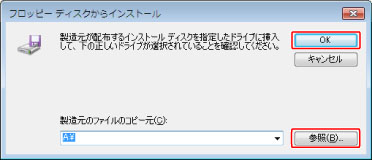
[参照]をクリック → 用意しておいたinfファイルが保存されているフォルダーを選択 → [OK]をクリック
8.
[プリンター]からデバイスを選択 → [次へ]をクリック
9.
画面の指示に従ってドライバーをインストール → [完了]をクリック
Windowsコントロールパネルの[デバイスとプリンター]、[プリンタとFAX]、または[プリンタ]に、インストールしたデバイスが表示されます。
Windows 10の場合は、[設定]>[デバイス]>[プリンターとスキャナー]>[プリンター]に、インストールしたデバイスが表示されます。