DVD-ROMから[おまかせインストール]する(USB接続)
付属のDVD-ROMから、USB接続したデバイスを対象として、[おまかせインストール]でインストールする手順を説明します。この手順では、MFドライバーのほかに、標準的なソフトウェアと電子マニュアルもインストールされます。
事前条件
コンピューター起動時、管理者権限を持つユーザーでログオン
USBケーブルが接続されていないこと
USBケーブルは画面の指示に従って接続してください。USBケーブルを接続してインストールした場合は、USBケーブルを抜いてから、インストールしなおしてください。また、本製品にはUSBケーブルは付属していません。別途ご用意ください。
操作手順
1.
デバイスの主電源を切る
2.
DVD-ROMをコンピューターにセット → [おまかせインストール]をクリック
DVD-ROMメニューが表示されない場合は、次の「詳細を開く」をクリックしてください。
次の手順で、インストーラーを起動してください。ここではDVD-ROMドライブ名を「D:」と表記しています。
DVD-ROM再生をうながすメッセージが表示されたとき、またはWindows エクスプローラーが表示されたとき:[MInst.exe]を実行
何も表示されないとき:[ファイル名を指定して実行]>「D:\MInst.exe」と入力し、[MInst.exe]を実行
3.
[接続方法の選択]画面が表示された場合は[USBで接続する]を選択 → [次へ]をクリック
4.
[インストール]をクリック
5.
使用許諾契約書の内容を確認 → [はい]をクリック
6.
言語を選択 → [次へ]をクリック
7.
以下の画面が表示されたら、デバイスとコンピューターをUSBケーブルで接続 → デバイスの主電源を入れる
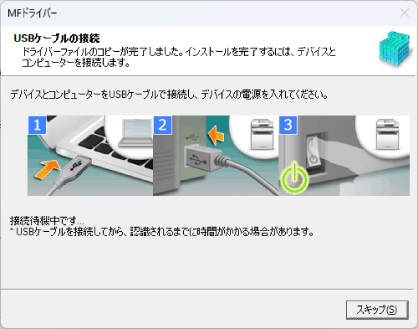
デバイスとコンピューターの接続を確認できなかった場合は、「詳細を開く」をクリックしてください。
次の画面が表示された場合は、デバイスの電源を切ったあと、USBケーブルを再度接続して電源を入れ直してください。
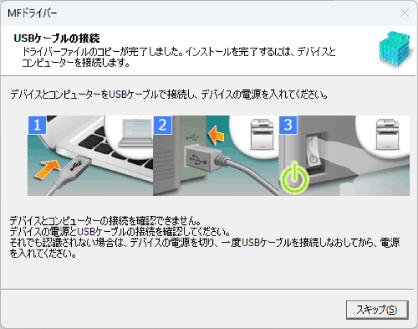
8.
[終了]をクリック
9.
画面の指示に従って、ソフトウェアをインストールする
10.
DVD-ROMを取り出し、[ただちにコンピューターを再起動する(推奨)]にチェックマークを付け、[再起動]をクリック
正しくインストールされた場合は、次に示す場所に、MFドライバーまたはソフトウェアのアイコンが表示されます。アイコンが表示されていない場合は、MFドライバーまたはソフトウェアをアンインストールし、インストールしなおしてください。
プリンタードライバーまたはファクスドライバーの場合
スタートメニューの[ 設定]から、[Bluetooth とデバイス](または[デバイス])>[プリンターとスキャナー]
設定]から、[Bluetooth とデバイス](または[デバイス])>[プリンターとスキャナー] スキャナードライバーの場合
[コントロールパネル]の検索ボックスに、「スキャナーとカメラの表示」と入力して検索 >[スキャナーとカメラの表示]>[スキャナーとカメラ]
MF Scan Utilityの場合
スタートメニュー >[すべてのアプリ]>[Canon]フォルダー
スタートメニューのピン留め済みアプリの上に[すべてのアプリ]が表示されないときは、以下を確認します。
スタートメニュー > アプリの一覧 >[Canon]フォルダー
そのほかのソフトウェアおよび電子マニュアルの場合
タスクバーまたはデスクトップ