[Einfache Installation] Von der DVD-ROM (USB-Verbindung)
Hier wird das Verfahren zur Installation für ein über USB angeschlossenes Gerät mit [Einfache Installation] von der mitgelieferten DVD-ROM beschrieben. Bei diesem Verfahren werden neben dem MF-Treiber auch Standardsoftware und elektronische Handbücher installiert.
Bedingungen
Melden Sie sich beim Start des Computers als Benutzer mit Administratorrechten an.
Das USB-Kabel ist nicht angeschlossen.
Schließen Sie das USB-Kabel gemäß den Anweisungen auf dem Bildschirm an. Wenn die Installation bei angeschlossenem USB-Kabel erfolgt ist, entfernen Sie das USB-Kabel und führen Sie die Installation erneut aus. Das USB-Kabel ist nicht Teil des Lieferumfangs. Sie müssen es separat besorgen.
Vorgangsweise
1.
Schalten Sie das Gerät aus.
2.
Legen Sie die DVD-ROM in den Computer ein → Klicken Sie auf [Einfache Installation].
Falls das DVD-ROM Menü nicht angezeigt wird, klicken Sie auf den folgenden "Details öffnen".
Im Folgenden starten Sie das Installationsprogramm. Geben Sie als DVD-ROM-Laufwerksbezeichnung "D:" ein.
Falls eine Mitteilung Sie auffordert, eine DVD einzulegen oder wenn der Windows Explorer angezeigt wird: Ausführen [MInst.exe].
Falls nichts angezeigt wird: [Ausführen] > Eingabe [D:\MInst.exe] > Ausführen [MInst.exe].
3.
Wenn der Bildschirm [Anschlusstyp auswählen] angezeigt wird, wählen Sie [USB-Verbindung] → klicken Sie auf [Weiter].
4.
Klicken Sie auf [Installieren].
5.
Lesen Sie die Lizenzvereinbarung durch → Klicken Sie auf [Ja].
6.
Wählen Sie eine Sprache aus → klicken Sie auf [Weiter].
7.
Wenn der folgende Bildschirm angezeigt wird, schließen Sie das Gerät über ein USB-Kabel an den Computer an → schalten Sie das Gerät ein.
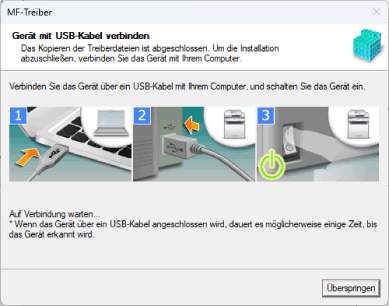
Wenn Sie die Verbindung zwischen Gerät und Computer nicht herstellen konnten, klicken Sie auf "Details öffnen".
Wenn der folgende Bildschirm angezeigt wird, schalten Sie das Gerät aus, schließen Sie dann das USB-Kabel wieder an und schalten Sie das Gerät wieder ein.
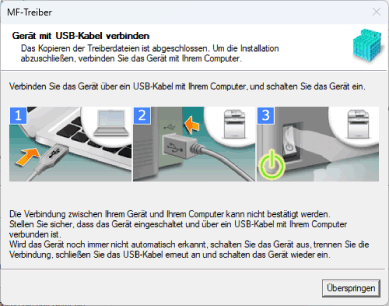
8.
Klicken Sie auf [Beenden].
9.
Installieren Sie die Software gemäß den Anweisungen auf dem Bildschirm.
10.
Entfernen Sie die DVD-ROM, wählen Sie [Computer jetzt neu starten (empfohlen)] aus und klicken Sie auf [Neu starten].
Bei fehlerfreier Installation wird ein Symbol für den MF-Treiber oder die Software an den unten angegebenen Stellen angezeigt. Wenn das Symbol nicht angezeigt wird, deinstallieren Sie den MF-Treiber oder die Software und installieren Sie sie erneut.
Für einen Drucker- oder Faxtreiber:
Über [ Einstellungen] im Startmenü, [Bluetooth und Geräte] (oder [Geräte]) > [Drucker & Scanner].
Einstellungen] im Startmenü, [Bluetooth und Geräte] (oder [Geräte]) > [Drucker & Scanner].Für einen Scannertreiber:
Geben Sie im Suchfeld der [Systemsteuerung] "Scanner und Kameras anzeigen" > [Scanner und Kameras anzeigen] > [Scanner und Kameras] ein und suchen Sie.
Für MF Scan Utility:
Startmenü > [Alle Apps] > [Canon]-Ordner.
Wenn [Alle Apps] nicht über den angehefteten Apps im Startmenü angezeigt wird, überprüfen Sie das Folgende.
Liste der Apps im Startmenü > [Canon]-Ordner.
Für andere Software oder elektronische Handbücher:
Taskleiste oder Desktop