Installieren eines heruntergeladenen MF-Treibers (Netzwerkverbindung)
Hier wird das Verfahren zur Installation der aktuellen Version des MF-Treibers mithilfe eines von der Website heruntergeladenen Installationsprogramms beschrieben. Das Programm sucht automatisch nach Geräten im Netzwerk und installiert den MF-Treiber.
Verwenden Sie dieses Installationsverfahren, wenn der auf der mitgelieferten DVD-ROM enthaltene MF-Treiber nicht kompatibel mit dem Betriebssystem Ihres Computers ist.
Bedingungen
Eine TCP/IP-Netzwerkumgebung
Falls Sie keine Kenntnis über die verwendete Netzwerkumgebung haben, wenden Sie sich an Ihren Netzwerkadministrator.
Das Gerät muss demselben Subnetz angehören wie der verwendete Computer.
Melden Sie sich beim Start des Computers als Benutzer mit Administratorrechten an.
Vorgangsweise
1.
Doppelklicken Sie auf das heruntergeladene Installationsprogramm.
2.
Wählen Sie eine Sprache aus → klicken Sie auf [Weiter].
3.
Lesen Sie die Lizenzvereinbarung durch → Klicken Sie auf [Ja].
4.
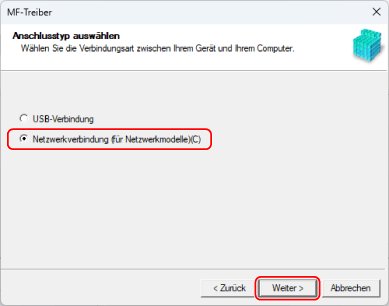
Wenn der folgende Bildschirm angezeigt wird, wählen Sie [Netzwerkverbindung (für Netzwerkmodelle)] aus → Klicken Sie auf [Weiter].
5.
Wählen Sie das von Ihnen verwendete Gerät aus → Klicken Sie auf [Weiter].
[Erstellen Sie eine Verknüpfung auf dem Desktop für Remote UI]:
Aktivieren Sie dieses Kontrollkästchen, um eine Verknüpfung mit dem Gerätenamen auf dem Desktop zu erstellen. Die Verknüpfung kann angeklickt werden, um das Gerät in einem Webbrowser über die Remote UI zu bedienen. Bei Sprachen, die von der Remote UI nicht unterstützt werden, wird die Remote UI in Englisch angezeigt. Dieses Kontrollkästchen ist standardmäßig aktiviert, wenn das Installationsprogramm gestartet wird.
 HINWEIS
Wenn das Gerät in der [Geräteliste] nicht angezeigt wird, überprüfen Sie den Verbindungsstatus zwischen Computer und Gerät sowie die IP-Adresseinstellungen und klicken Sie auf [Geräteliste aktualisieren]. Wenn das Gerät weiterhin nicht angezeigt wird, klicken Sie auf [Anhand IP-Adresse suchen] → Geben Sie die IP-Adresse des Geräts ein → Klicken Sie auf [OK]. Informationen zur Bestätigung der IP-Adresse finden Sie im Handbuch zum Gerät.
Die Verknüpfung zur Remote UI auf dem Desktop wird bei der Deinstallation des Treibers nicht gelöscht. Löschen Sie diese bei Bedarf manuell.
Wenn die IP-Adresse des Geräts nach dem Erstellen der Verknüpfung mit der Remote UI geändert wird, kann die Remote UI nicht mehr über die Verknüpfung geöffnet werden.
6.
Wählen Sie den zu installierenden Treiber aus → Klicken Sie auf [Weiter] → Nach Bedarf aktivieren.
Wenn nach Auswahl des Druckertreibers im Bildschirm [Treiber auswählen] eine Liste von Treibern entsprechend der Sprache zur Beschreibung der Seite angezeigt wird, wählen Sie den gewünschten Treiber aus.
Wenn Sie einen Druckserver verwenden möchten, wählen Sie Folgendes aus.
Wählen Sie den Bildschirm [Treiber auswählen] aus > [Canon Driver Information Assist Service] (zur Ermittlung von Geräteinformationen).
Wählen Sie den Bildschirm [Einstellungen bestätigen] aus > [Drucker gemeinsam benutzen] oder [Fax gemeinsam benutzen] (wenn Sie den Computer, auf dem Sie die Installation vornehmen, als Druckserver verwenden).
7.
Überprüfen Sie die Einstellungen → Klicken Sie auf [Starten].
8.
Legen Sie den Standarddrucker fest und führen Sie einen Druckertest aus.
Bei Festlegung als Standardtreiber: Wählen Sie den Treiber aus → Klicken Sie auf [Weiter].
Beim Testdruck: Aktivieren Sie das Kontrollkästchen für den Treiber.
9.
Klicken Sie auf [Beenden].
Bei fehlerfreier Installation wird ein Symbol für den MF-Treiber an den unten angegebenen Stellen angezeigt. Wenn das Symbol nicht angezeigt wird, deinstallieren Sie den MF-Treiber und installieren Sie ihn erneut.
Für einen Drucker- oder Faxtreiber:
Über [ Einstellungen] im Startmenü, [Bluetooth und Geräte] (oder [Geräte]) > [Drucker & Scanner].
Einstellungen] im Startmenü, [Bluetooth und Geräte] (oder [Geräte]) > [Drucker & Scanner].Für einen Scannertreiber:
Geben Sie im Suchfeld der [Systemsteuerung] "Scanner und Kameras anzeigen" > [Scanner und Kameras anzeigen] > [Scanner und Kameras] ein und suchen Sie.