다운로드한 MF 드라이버 설치(네트워크 연결)
웹 사이트에서 다운로드한 설치 프로그램을 이용해 최신 버전의 MF 드라이버를 설치하는 절차에 대해 설명합니다. 네트워크에서 자동으로 디바이스를 검색하고 MF 드라이버를 설치합니다.
제공된 DVD-ROM에 포함되어 있는 MF 드라이버가 사용하고 있는 컴퓨터의 운영 체제와 호환되지 않을 때 이 절차에 따라 설치합니다.
선행 조건
TCP/IP 네트워크 환경
사용하고 있는 네트워크 환경에 대해 모르는 경우 네트워크 관리자에 문의합니다.
디바이스는 반드시 사용하고 있는 컴퓨터와 같은 서브넷에 있어야 합니다.
컴퓨터를 시작할 때 관리자 권한이 있는 사용자로 로그인합니다.
절차
1.
다운로드한 설치 프로그램을 더블 클릭합니다.
2.
언어 선택 → [다음]을 클릭합니다.
3.
라이선스 계약을 읽으십시오 → [예]를 클릭합니다.
4.
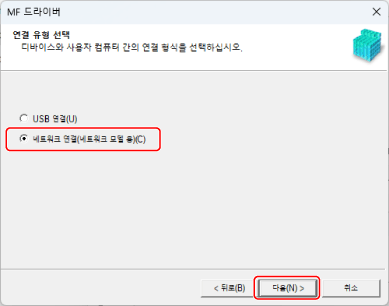
다음 화면이 표시되면 [네트워크 연결(네트워크 모델 용)]을 선택 → [다음]을 클릭합니다.
5.
사용 중인 디바이스를 선택 → [다음]을 클릭합니다.
[리모트 UI의 바로 가기를 바탕 화면에 만들기]:
바탕 화면에 디바이스 이름이 포함된 바로가기를 생성하려면 이 확인란을 선택합니다. 이 바로가기를 클릭하면 리모트 UI를 사용하여 웹 브라우저에서 디바이스를 작동할 수 있습니다. 리모트 UI에서 지원되지 않는 언어의 경우, 리모트 UI가 영어로 표시됩니다. 이 확인란은 설치 프로그램이 시작될 때 기본적으로 선택됩니다.
 참고
참고[디바이스 목록]에 디바이스가 표시되지 않는 경우 컴퓨터와 디바이스의 연결 상태 및 IP 주소 설정을 확인하고 [디바이스 목록 업데이트]를 클릭합니다. 여전히 디바이스가 표시되지 않는 경우 [IP 주소로 검색]을 클릭 → 디바이스의 IP 주소 입력 → [확인]을 클릭합니다. IP 주소 확인 방법은 디바이스의 설명서를 참조하십시오.
바탕 화면에 있는 리모트 UI 바로가기는 드라이버를 제거할 때 삭제되지 않습니다. 필요한 경우 이 바로가기를 수동으로 삭제하십시오.
리모트 UI 바로가기를 만든 후에 디바이스의 IP 주소가 변경된 경우에는, 바로가기에서 리모트 UI를 더 이상 열 수 없습니다.
6.
설치할 드라이버를 선택 → [다음]을 클릭 → 필요에 따라 설정합니다.
프린터 드라이버를 선택한 후 [드라이버 선택] 화면에 페이지 설명 언어에 해당하는 드라이버 목록이 표시되는 경우 사용할 드라이버를 선택합니다.
인쇄 서버를 사용하는 경우 다음을 선택합니다.
[드라이버 선택] 화면 > [Canon Driver Information Assist Service]를 선택합니다 (디바이스 정보 획득 시).
[설정 확인] 화면 > [공유 프린터로 사용] 또는 [공유 팩스로 사용]을 선택합니다 (설치하고 있는 컴퓨터를 인쇄 서버로 사용하는 경우).
7.
설정을 확인 → [시작]을 클릭합니다.
8.
기본 프린터 설정 및 시험 인쇄.
기본 드라이버로 설정하는 경우: 드라이버를 선택 → [다음]을 클릭합니다.
시험 인쇄의 경우: 드라이버의 확인란을 선택합니다.
9.
[종료]를 클릭합니다.
올바르게 설치된 경우 MF 드라이버 아이콘이 아래에 표시된 위치에 표시됩니다. 아이콘이 표시되지 않는 경우 MF 드라이버를 제거하고 다시 설치합니다.
프린터 드라이버 또는 팩스 드라이버의 경우:
시작 메뉴의 [ 설정]에서 [Bluetooth 및 장치](또는 [장치]) > [프린터 및 스캐너].
설정]에서 [Bluetooth 및 장치](또는 [장치]) > [프린터 및 스캐너].스캐너 드라이버의 경우:
[제어판]의 검색 상자에 "스캐너 및 카메라 보기"를 입력하고 검색 > [스캐너 및 카메라 보기] > [스캐너 및 카메라].