[简易安装]从 DVD-ROM(网络连接)
本部分说明在网络上搜索设备并从提供的 DVD-ROM 中使用[简易安装]进行安装的步骤。
在本步骤中,除 MF 驱动程序外,也会安装标准软件和电子手册。
先决条件
TCP/IP 网络环境
如果不知道所使用的网络环境,请与网络管理员联系。
设备必须与所用计算机处于同一子网中。
启动计算机时,以具有管理员权限的用户登录。
步骤
1.
在计算机中设置 DVD-ROM → 单击[简易安装]。
如果未显示DVD-ROM菜单,请单击随后的“打开详细说明”。
按以下步骤启动安装程序。有关 DVD-ROM 驱动器名,输入[D:]。
如果显示消息提示插入DVD-ROM或显示Windows资源管理器:执行[MInst.exe]。
如果无任何显示:[运行] > 输入[D:\MInst.exe] > 执行[MInst.exe]。
2.
如果[选择连接类型]屏幕显示,选择[网络连接] → 单击[下一步]。
3.
单击[安装]。
4.
阅读许可协议 → 单击[是]。
5.
选择语言 → 单击[下一步]。
6.
选择使用的设备 → 单击[下一步]。
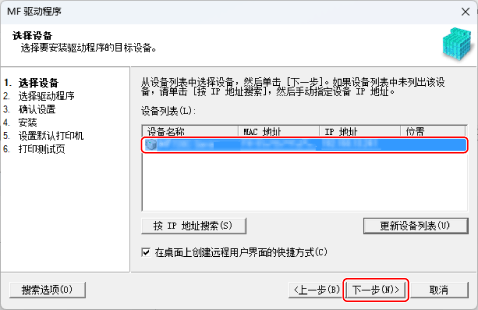
[在桌面上创建远程用户界面的快捷方式]:
选中此复选框可在桌面上创建包含设备名称的快捷方式。可单击此快捷方式使用远程用户界面在 Web 浏览器中操作设备。对于远程用户界面不支持的语言,会以英语显示远程用户界面。启动安装程序时会默认选中此复选框。
 注释
注释如果未在[设备列表]中显示设备,检查计算机和设备之间的连接状态以及 IP 地址设置,并单击[更新设备列表]。如果仍不显示设备,单击[按 IP 地址搜索] → 输入设备的 IP 地址 → 单击[确定]。有关 IP 地址确认方法,请参阅设备手册。
卸载驱动程序后,并不会删除桌面上的远程用户界面快捷方式。如果需要,请手动删除。
如果在创建远程用户界面的快捷方式后更改了设备的 IP 地址,则无法再使用此快捷方式打开远程用户界面。
7.
检查设置 → 单击[开始]。
8.
按照屏幕上的说明安装软件。
9.
退出 DVD-ROM,选择[立即重新启动计算机(推荐)],然后单击[重新启动]。
如果安装正确,会在如下所示位置显示 MF 驱动程序或软件图标。如未显示图标,请卸载 MF 驱动程序或软件并重新安装。
对于打印机驱动程序或传真机驱动程序:
开始菜单的 [ 设置] 中的 [蓝牙和其他设备](或 [设备])> [打印机和扫描仪]。
设置] 中的 [蓝牙和其他设备](或 [设备])> [打印机和扫描仪]。对于扫描仪驱动程序:
在 [控制面板] 的搜索框中,输入并搜索“查看扫描仪和照相机”> [查看扫描仪和照相机] > [扫描仪和照相机]。
对于 MF Scan Utility:
开始菜单 > [所有应用] > [Canon] 文件夹。
如果在开始菜单中固定的应用上方没有显示 [所有应用],请检查以下项目。
开始菜单 > [Canon] 文件夹中的应用列表。
对于其他软件或电子手册:
工具栏或桌面