[简易安装]从 DVD-ROM(USB 连接)
本部分说明从提供的 DVD-ROM 中使用[简易安装]安装通过 USB 连接的设备的步骤。在本步骤中,除了 MF 驱动程序外,还会安装标准软件和电子手册。
先决条件
启动计算机时,以具有管理员权限的用户登录。
USB 电缆未连接
根据屏幕上的说明连接 USB 电缆。如果已连接 USB 电缆且已安装,断开 USB 电缆并重新安装。此外,本产品不附带 USB 电缆。请另行准备。
步骤
1.
关闭设备。
2.
在计算机中设置 DVD-ROM → 单击[简易安装]。
如果未显示DVD-ROM菜单,请单击随后的“打开详细说明”。
按以下步骤启动安装程序。有关 DVD-ROM 驱动器名,输入[D:]。
如果显示消息提示插入DVD-ROM或显示Windows资源管理器:执行[MInst.exe]。
如果无任何显示:[运行] > 输入[D:\MInst.exe] > 执行[MInst.exe]。
3.
如果[选择连接类型]屏幕显示,选择[USB 连接] → 单击[下一步]。
4.
单击[安装]。
5.
阅读许可协议 → 单击[是]。
6.
选择语言 → 单击[下一步]。
7.
当出现以下消息时,请使用 USB 电缆连接设备和计算机 → 打开设备。
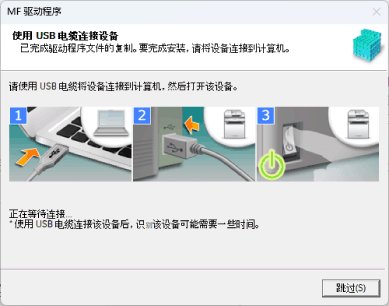
如果无法确认设备和计算机之间的连接状态,单击「打开详细说明」。
如果显示以下屏幕,关闭设备,然后重新连接 USB 电缆并再次打开设备。
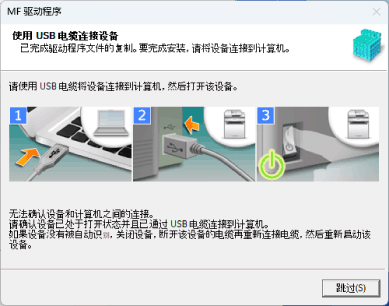
8.
单击[退出]。
9.
按照屏幕上的说明安装软件。
10.
退出 DVD-ROM,选择[立即重新启动计算机(推荐)],然后单击[重新启动]。
如果安装正确,会在如下所示位置显示 MF 驱动程序或软件图标。如未显示图标,请卸载 MF 驱动程序或软件并重新安装。
对于打印机驱动程序或传真机驱动程序:
开始菜单的 [ 设置] 中的 [蓝牙和其他设备](或 [设备])> [打印机和扫描仪]。
设置] 中的 [蓝牙和其他设备](或 [设备])> [打印机和扫描仪]。对于扫描仪驱动程序:
在 [控制面板] 的搜索框中,输入并搜索“查看扫描仪和照相机”> [查看扫描仪和照相机] > [扫描仪和照相机]。
对于 MF Scan Utility:
开始菜单 > [所有应用] > [Canon] 文件夹。
如果在开始菜单中固定的应用上方没有显示 [所有应用],请检查以下项目。
开始菜单 > [Canon] 文件夹中的应用列表。
对于其他软件或电子手册:
工具栏或桌面