安装已下载的 MF 驱动程序(网络连接)
本部分说明使用从网站下载的安装程序安装最新版本的 MF 驱动程序的步骤。可自动搜索网络上的设备并安装 MF 驱动程序。
提供的 DVD-ROM 中所包含的 MF 驱动程序与所使用计算机的操作系统不兼容时,通过本步骤进行安装。
先决条件
TCP/IP 网络环境
如果不知道所使用的网络环境,请与网络管理员联系。
设备必须与所用计算机处于同一子网中。
启动计算机时,以具有管理员权限的用户登录。
步骤
1.
双击下载的安装程序。
2.
选择语言 → 单击[下一步]。
3.
阅读许可协议 → 单击[是]。
4.
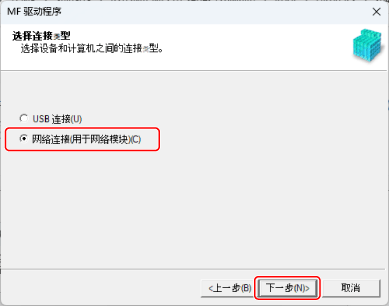
如果显示以下屏幕,选择[网络连接(用于网络模块)] → 单击[下一步]。
5.
选择使用的设备 → 单击[下一步]。
[在桌面上创建远程用户界面的快捷方式]:
选中此复选框可在桌面上创建包含设备名称的快捷方式。可单击此快捷方式使用远程用户界面在 Web 浏览器中操作设备。对于远程用户界面不支持的语言,会以英语显示远程用户界面。启动安装程序时会默认选中此复选框。
 注释
注释如果未在[设备列表]中显示设备,检查计算机和设备之间的连接状态以及 IP 地址设置,并单击[更新设备列表]。如果仍不显示设备,单击[按 IP 地址搜索] → 输入设备的 IP 地址 → 单击[确定]。有关 IP 地址确认方法,请参阅设备手册。
卸载驱动程序后,并不会删除桌面上的远程用户界面快捷方式。如果需要,请手动删除。
如果在创建远程用户界面的快捷方式后更改了设备的 IP 地址,则无法再使用此快捷方式打开远程用户界面。
6.
选择要安装的驱动程序 → 单击[下一步] → 根据需要设置。
如果在[选择驱动程序]屏幕中选择打印机驱动程序后显示与页面说明语言相应的驱动程序列表,则选择要使用的驱动程序。
如果要使用打印服务器,选择以下内容。
选择[选择驱动程序]屏幕 > [Canon Driver Information Assist Service](获取设备信息时)。
选择[确认设置]屏幕 > [作为共享打印机使用]或[作为共享传真机使用](想要将安装至的计算机用作打印服务器时)。
7.
检查设置 → 单击[开始]。
8.
设置默认打印机并测试打印。
设置为默认驱动程序时:选择驱动程序 → 单击[下一步]
测试打印时:选择驱动程序的复选框
9.
单击[退出]。
如果安装正确,会在如下所示位置显示 MF 驱动程序图标。如未显示图标,请卸载 MF 驱动程序并重新安装。
对于打印机驱动程序或传真机驱动程序:
开始菜单的 [ 设置] 中的 [蓝牙和其他设备](或 [设备])> [打印机和扫描仪]。
设置] 中的 [蓝牙和其他设备](或 [设备])> [打印机和扫描仪]。对于扫描仪驱动程序:
在 [控制面板] 的搜索框中,输入并搜索“查看扫描仪和照相机”> [查看扫描仪和照相机] > [扫描仪和照相机]。