安装已下载的 MF 驱动程序(USB 连接)
本部分说明使用从网站下载的安装程序安装最新版本的 MF 驱动程序的步骤。可将 MF 驱动程序安装至通过 USB 连接的设备。
提供的 DVD-ROM 中所包含的 MF 驱动程序与所使用计算机的操作系统不兼容时,通过本步骤进行安装。
先决条件
启动计算机时,以具有管理员权限的用户登录。
USB 电缆未连接
根据屏幕上的说明连接 USB 电缆。如果已连接 USB 电缆且已安装,断开 USB 电缆并重新安装。此外,本产品不附带 USB 电缆。请另行准备。
步骤
1.
关闭设备。
2.
双击下载的安装程序。
3.
选择语言 → 单击[下一步]。
4.
阅读许可协议 → 单击[是]。
5.
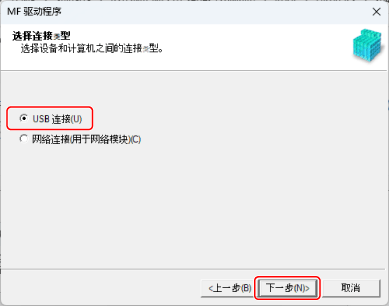
如果显示以下屏幕,选择[USB 连接] → 单击[下一步]。
6.
当出现以下消息时,请使用 USB 电缆连接设备和计算机 → 打开设备。
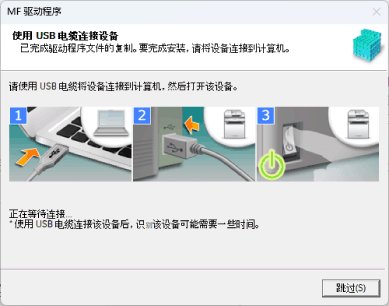
如果无法确认设备和计算机之间的连接状态,单击「打开详细说明」。
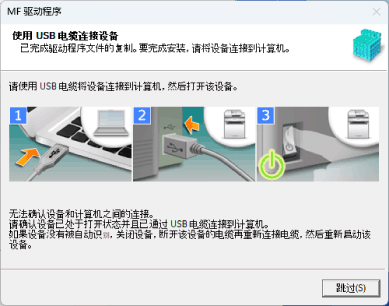
如果显示以下屏幕,关闭设备,然后重新连接 USB 电缆并再次打开设备。
7.
单击[退出]。
如果安装正确,会在如下所示位置显示 MF 驱动程序图标。如未显示图标,请卸载 MF 驱动程序并重新安装。
对于打印机驱动程序或传真机驱动程序:
开始菜单的 [ 设置] 中的 [蓝牙和其他设备](或 [设备])> [打印机和扫描仪]。
设置] 中的 [蓝牙和其他设备](或 [设备])> [打印机和扫描仪]。对于扫描仪驱动程序:
在 [控制面板] 的搜索框中,输入并搜索“查看扫描仪和照相机”> [查看扫描仪和照相机] > [扫描仪和照相机]。