Enregistrement d'un scanner compatible avec MF Toolbox
Vous pouvez enregistrer un scanner dans macOS au moyen de MF Toolbox.
Voici les procédures à suivre pour les connexions via un réseau et via USB.
Conditions préalables
Vérification de l'adresse IP spécifiée (pour une connexion par TCP/IP)
Si vous ne connaissez pas l'adresse IP, consultez votre administrateur réseau.
Vérification de l'utilitaire correspondant
Pour déterminer l'utilitaire correspondant à l'appareil, consultez le fichier Readme.
Procédures
Enregistrement d'un scanner connecté via un réseau
1.
Cliquez sur « Apps » dans « Dock » → cliquez sur [MF Toolbox].
Lorsque vous démarrez MF Toolbox pour la première fois ou si aucun scanner n'est enregistré, un message indiquant qu'aucun scanner n'est enregistré s'affiche. Fermez le message et passez à l'étape suivante.
2.
Sélectionnez [Paramètres du scanner réseau] > [MF Toolbox] dans la barre de menus.
3.
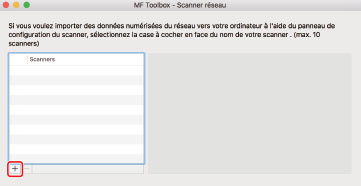
Cliquez sur [+] en bas de la zone de dialogue [MF Toolbox - Scanner réseau].
4.
Enregistrez le scanner.
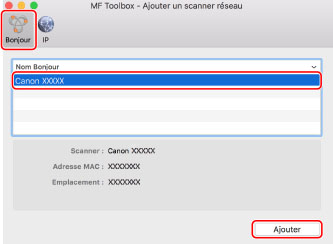
Pour une connexion Bonjour
Affichez l'onglet [Bonjour] → sélectionnez le nom Bonjour → cliquez sur [Ajouter].
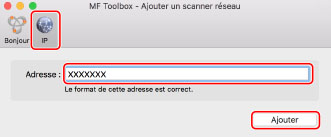
Pour une connexion TCP/IP
Affichez l'onglet [IP] → saisissez l'adresse IP du scanner → cliquez sur [Ajouter].
5.
Vérifiez que le scanner enregistré est affiché dans la zone de dialogue [MF Toolbox - Scanner réseau].
Si le scanner n'est pas affiché, réinstallez le pilote.
Enregistrement d'un scanner connecté via USB
1.
Allumez le scanner→ raccordez le scanner à l'ordinateur avec un câble USB.
2.
Cliquez sur « Apps » dans « Dock » → cliquez sur [MF Toolbox].
MF Toolbox démarre.
3.
Sélectionnez [Scanner] dans la barre de menus → vérifiez que le scanner est affiché dans le menu contextuel.
Si le scanner n'est pas affiché, redémarrez MF Toolbox après avoir rebranché le câble USB. Si le scanner n'est toujours pas affiché, réinstallez le pilote.