Paramètres MF Toolbox
Cette section décrit la zone de dialogue principale qui est la première à s'afficher au démarrage de MF Toolbox, la zone de dialogue de numérisation qui sert à configurer les paramètres détaillés pour la numérisation et la zone de dialogue [Préférences] permettant de configurer du contenu pouvant être personnalisé avec MF Toolbox.
Zone de dialogue principale
Vous pouvez sélectionner une méthode de numérisation en fonction de vos besoins. Vous pouvez également enregistrer des paramètres modifiés dans la zone de dialogue de numérisation.
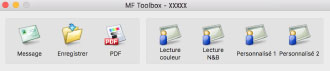
[Message]
Joint une image numérisée à un e-mail.
[Enregistrer]
Enregistre une image numérisée dans macOS.
[PDF]
Enregistre une image numérisée sous forme de fichier PDF.
[Lecture couleur]
Enregistre une image numérisée avec un paramétrage couleur. Vous pouvez enregistrer les paramètres modifiés dans la zone de dialogue de numérisation.
[Lecture N&B]
Enregistre une image numérisée avec un paramétrage noir et blanc. Vous pouvez enregistrer les paramètres modifiés dans la zone de dialogue de numérisation.
[Numér-1]-[Numér-4]/[Personnalisé 1]/[Personnalisé 2]
Les valeurs initiales pour la numérisation sont définies en fonction des réglages de l'appareil. Sur certains appareils, vous pouvez changer les noms des icônes dans la zone de dialogue [Préférences].
Vous pouvez également enregistrer des paramètres modifiés dans la zone de dialogue de numérisation.
Zone de dialogue de numérisation
Vous pouvez spécifier les paramètres détaillés de la méthode de numérisation, exécuter la numérisation, etc.
Reportez-vous aux noms des icônes des méthodes de numérisation affichées en haut de la zone de dialogue en ce qui concerne les paramètres de méthode de numérisation qu'il convient de modifier ou quelle méthode de numérisation utiliser.
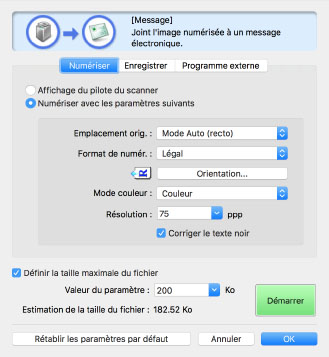
[Définir la taille maximale du fichier]
Spécifie la valeur maximale pour la taille des fichiers des images numérisées dans [Valeur du paramètre]
[Estimation de la taille du fichier]
Affiche la taille prévue du fichier image lors d'une numérisation avec le contenu défini. Si la taille prévue dépasse la valeur numérique de [Valeur du paramètre] définie dans [Définir la taille maximale du fichier], elle est affichée en rouge.
[Démarrer]
Exécute la numérisation.
Sous-fenêtre [Numériser] |
Spécifie où l'original est placé, le format de numérisation, le mode de couleur, etc.
Vous pouvez également spécifier la numérisation à l'aide des paramètres de ScanGear MF à la place de ceux de MF Toolbox.
Bouton d'option de paramétrage de la numérisation
Si vous sélectionnez [Affichage du pilote du scanner] et si vous cliquez sur [Démarrer], ScanGear MF démarre et la numérisation est exécutée avec le contenu défini par ScanGear MF.
Si vous sélectionnez [Numériser avec les paramètres suivants], vous pouvez configurer MF Toolbox.
[Emplacement orig.]
Pour la numérisation, spécifiez où placer l'original (sur la vitre d'exposition ou dans le chargeur).
Si vous sélectionnez [Mode Auto], l'original est numérisé depuis le chargeur s'il est placé dans le chargeur. Si l'original n'est pas placé dans le chargeur, l'appareil numérise depuis la vitre d'exposition.
[Format de numér.]
Spécifie le format de l'original à numériser.
[Orientation]
Dans le cas d'une numérisation depuis le chargeur, sélectionne l'orientation de l'original.
Si [Emplacement orig.] > [Chargeur (recto verso)]/[Mode Auto (recto verso)] est sélectionné, vous pouvez également spécifier [Ouverture]
[Mode couleur]
Spécifie le mode de couleur de l'original à numériser.
[Résolution]
Spécifie une résolution pour la numérisation.
[Corriger le texte noir]
Améliore la netteté du contour des textes en noir.
Sous-fenêtre [Enregistrer] |
Spécifie le nom de fichier sous lequel l'image numérisée sera enregistrée, la destination pour son enregistrement, etc. Vous pouvez configurer les paramètres détaillés pour l'enregistrement sous forme de fichier PDF dans la zone de dialogue [Paramètres de PDF].
[Nom du fichier]
Spécifie le nom de fichier sous lequel l'image numérisée sera enregistrée.
Si un fichier portant le même nom existe déjà, un numéro, en commençant par « 1 », est joint à la fin du nom de fichier.
[Enregistrer sous le type]
Spécifie le format de fichier dans lequel l'image numérisée sera enregistrée.
[Paramètres de PDF]
Spécifie les paramètres détaillés pour l'enregistrement d'une image numérisée au format PDF.
Zone de dialogue [Paramètres de PDF]
[Type de PDF]
Vous pouvez choisir de créer un PDF d'une page pour chaque fichier d'image numérisée ou un PDF comprenant plusieurs pages.
Si vous sélectionnez [Ajouter une page], une page de l'image numérisée est ajoutée et enregistrée dans le fichier PDF spécifié dans [Créer un fichier PDF basé sur].
[Compression PDF]
Spécifie une méthode de compression PDF.
Si vous sélectionnez [Compact], la taille du fichier est inférieure à celle de [Standard] et la qualité d'image est réduite.
Si [Noir et blanc] est sélectionné pour la sous-fenêtre [Numériser] > [Mode couleur], un fichier équivalent à [Standard] est enregistré, même si vous sélectionnez [Compact].
[Enregistrer image numérisée dans]
Spécifie la destination pour l'enregistrement de l'image numérisée.
[Enregistrer les images dans un sous-dossier avec la date actuelle]
Créé un sous-dossier nommé d'après la date de numérisation dans le dossier spécifié dans [Enregistrer image numérisée dans], et enregistre l'image dans ce sous-dossier.
[Ouvrir l'emplacement de stockage une fois la numérisation terminée]
Ouvre le dossier dans lequel l'image numérisée a été enregistrée après la numérisation.
Sous-fenêtre [Programme externe] |
[Programme à démarrer une fois la numérisation terminée]
Démarre l'application spécifiée pour l'image numérisée.
Zone de dialogue [Préférences]
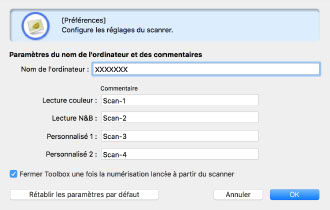
Spécifie l'ordinateur qui envoie les données de numérisation, les noms des boutons pour les méthodes de numérisation affichés dans la zone de dialogue principale, etc.
[Touche Départ du scanner]
Si vous lancez la numérisation depuis l'appareil, spécifie quelle méthode enregistrée dans MF Toolbox utiliser pour numériser ou s'il faut afficher la zone de dialogue principale.
[Nom de l'ordinateur]
Spécifie le nom de l'ordinateur à afficher sur l'appareil comme destination pour la transmission des images numérisées.
[Bouton 1]-[Bouton 4]
Spécifie le [Nom d'affichage] et le [Commentaire] des boutons affichés dans la zone de dialogue principale. Sur certains appareils, le commentaire peut s'afficher sur l'appareil pendant la numérisation.
[Lecture couleur]/[Lecture N&B]/[Personnalisé 1]/[Personnalisé 2]
Spécifie le [Commentaire] des boutons affichés dans la zone de dialogue principale. Sur certains appareils, le commentaire peut s'afficher sur l'appareil pendant la numérisation.
[Fermer Toolbox une fois la numérisation lancée à partir du scanner]
Pour une numérisation depuis l'appareil, ferme MF Toolbox une fois la numérisation terminée.