注册 MF Toolbox 兼容的扫描仪
可以使用 MF Toolbox 将扫描仪注册到 macOS。
这里将介绍网络连接和 USB 连接的程序。
先决条件
确认指定的 IP 地址(通过 TCP/IP 连接时)
如果不知道 IP 地址,请与网络管理员联系。
确认对应的实用工具
有关设备对应的实用工具,请参阅 Readme 文件。
步骤
注册通过网络连接的扫描仪时
1.
在“程序坞”中单击“App”→ 单击 [MF Toolbox]。
第一次启动 MF Toolbox 或者未注册扫描仪时,将会显示一则表示扫描仪未注册的消息。关闭该消息,然后继续下一步。
2.
在菜单栏中选择 [网络扫描仪设置] > [MF Toolbox]。
3.
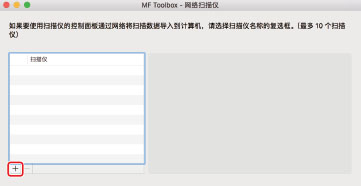
单击 [MF Toolbox - 网络扫描仪] 对话框底部的 [+]。
4.
注册扫描仪。
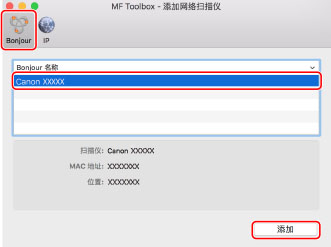
对于 Bonjour 连接
显示[Bonjour]选项卡 → 选择 Bonjour 名称 → 单击[添加]。
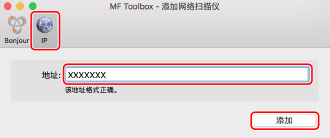
对于 TCP/IP 连接
显示 [IP] 选项卡 → 输入扫描仪的 IP 地址 → 单击[添加]。
5.
确认注册的扫描仪显示在 [MF Toolbox - 网络扫描仪] 对话框中。
如果注册的扫描仪未显示,请重新安装驱动程序。
注册通过 USB 连接的扫描仪时
1.
打开扫描仪 → 通过 USB 电缆连接扫描仪和计算机。
2.
在“程序坞”中单击“App”→ 单击 [MF Toolbox]。
MF Toolbox 启动。
3.
从菜单栏中选择[扫描仪] → 确认注册的扫描仪显示在弹出菜单中。
如果扫描仪未显示,请在重新连接 USB 电缆后重新启动 MF Toolbox。如果扫描仪仍未显示,则重新安装驱动程序。