ScanGear MF 설정
ScanGear MF에서 스캔한 이미지의 용도 등을 설정 및 조정할 수 있습니다.
스캔할 때 [단순 모드] 패널 또는 [고급 모드] 패널에서 설정을 구성할 수 있습니다.
도구 모음
미리보기에서 스캔 영역(자르기 프레임)을 지정하고 변경할 수 있습니다.
마우스로 자르기 프레임을 조작하면 스캔 영역의 크기를 변경하고 스캔 영역을 이동할 수 있습니다. 또한 자르기 프레임을 여러 개 지정하려면 자르기 프레임 외부에서 클릭한 후 추가로 지정하려는 영역을 드래그하여 지정합니다. 최대 10 개의 자르기 프레임을 설정할 수 있습니다.
[ ]
]
자르기 프레임을 이미지와 같은 크기로 설정합니다 (자동 자르기).
아이콘을 클릭하면 자르기 프레임이 좁아집니다.
[ ]
]
선택한 자르기 프레임을 삭제합니다.
[ ]/[
]/[ ]
]
이미지를 오른쪽이나 왼쪽으로 90도 회전시킵니다.
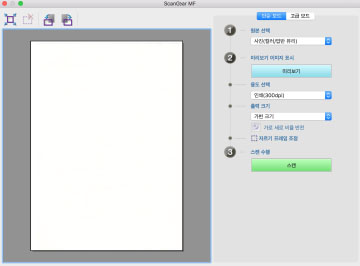
[단순 모드] 패널
이 패널은 ScanGear MF 스캔 설정의 기본 설정을 결합합니다. 이 패널에서 [1]에서 [3]의 순서로 작업하면 필요한 모든 설정을 구성하여 스캔할 수 있습니다.
[원본 선택]
종류, 색상 및 원본 위치를 설정합니다. 이미지 설정은 원본의 상태에 맞게 조정됩니다. [잡지(컬러/압반 유리)]를 선택하면 인쇄된 자료를 스캔할 때 발생하는 대비 불일치 및 무아레 패턴을 줄일 수 있습니다.
[미리보기]
원본을 원고대에 놓은 경우 현재 설정을 미리보기 합니다. 스캔 영역을 나타내는 잘르기 프레임이 미리보기에서 점선으로 표시됩니다. 미리보기에서는 이미지를 확인하면서 설정을 조정할 수 있습니다.
자르기 프레임이 표시되지 않는 경우, 미리보기 이미지에서 마우스를 드래그하여 스캔할 영역을 지정합니다.
[용도 선택]
스캔한 이미지의 용도를 지정합니다. 해상도는 용도에 따라 설정됩니다.
[출력 크기]
[용도 선택]에서 이미지의 인쇄 크기 또는 표시 크기를 용도에 맞게 지정합니다. [가변 크기]를 선택하면 미리보기에 표시되는 자르기 프레임을 드래그하여 크기를 변경할 수 있습니다.
[추가/삭제]를 선택하면 출력 크기를 등록할 수 있습니다. [용도 선택]에서 각 용도 별로 최대 10개의 출력 크기를 등록할 수 있습니다.
[ 가로 세로 비율 반전]을 클릭하면 자르기 프레임을 가로 및 세로 방향으로 전환할 수 있으며, 출력 크기의 방향도 전환할 수 있습니다. [가변 크기]를 선택하면 이 기능을 사용할 수 없습니다.
가로 세로 비율 반전]을 클릭하면 자르기 프레임을 가로 및 세로 방향으로 전환할 수 있으며, 출력 크기의 방향도 전환할 수 있습니다. [가변 크기]를 선택하면 이 기능을 사용할 수 없습니다.[스캔]
현재 설정으로 원본을 스캔합니다. 자르기 프레임이 설정되어 있지 않으면 원본 전체를 스캔합니다.
[고급 모드] 패널
이미지 품질을 [단순 모드] 패널보다 더 자세히 조정합니다.
[입력 설정]
원본의 설정 방법, 크기, 컬러 코드를 설정합니다.
[원본 위치]
디바이스에서 원본을 위치시키는 방법을 지정합니다.
[스캔 크기]
원본 스캔 시 스캔 크기를 지정합니다. 일반적으로 원본과 동일한 크기가 선택됩니다.
[추가/삭제]를 선택하면 원하는 크기를 설정할 수 있습니다.
[가변 크기]를 선택한 경우 피더에 적재된 원고의 크기에 따라 스캔이 수행됩니다.
[인쇄 방향]
공급 장치에 원본을 놓으면 원본의 방향에 맞추어 설정됩니다. 또한 양면 원본을 놓으면 [책 열기]도 설정할 수 있습니다.
[컬러 모드]
스캔할 원본의 컬러 모드를 지정합니다.
[출력 설정]
출력 해상도와 출력 크기를 설정합니다.
[해상도]
이미지의 용도에 따라 해상도를 지정합니다.
[출력 크기]
스캔한 이미지의 인쇄 크기 또는 표시 크기를 지정합니다.
[추가/삭제]를 선택하면 원하는 크기를 설정할 수 있습니다.
[]을 클릭하면 자르기 프레임의 방향이 바뀌고 출력 크기의 방향이 전환됩니다.
]을 클릭하면 자르기 프레임의 방향이 바뀌고 출력 크기의 방향이 전환됩니다.[가변 크기] 를 선택하면, 미리보기에 표시되는 이미지에서 스캔할 부분을 드래그 및 선택하여 출력 크기를 설정할 수 있습니다.
[추가/삭제]를 선택하면 출력 크기를 등록할 수 있습니다. [추가/삭제]에서 각 [용도]별로 최대 10개의 출력 크기를 등록할 수 있습니다.
[데이터 크기]
[해상도] 및 [출력 크기] 설정에 원본을 스캔할 때의 이미지 데이터 크기가 표시됩니다.
[이미지 설정]
사진 원본을 스캔할 때 스크래치 또는 바랜 색상을 보정합니다.
[입력 설정] > [컬러 모드]에서 색상 또는 [회색조]를 선택하면 설정할 수 있습니다.
[언샤프 마스크 사용]
이미지의 윤곽을 강조하여 선명한 효과를 냅니다. 초점이 맞지 않는 사진 등을 스캔할 때 효과적입니다.
[디스크린 사용]
출력된 사진, 컬러 매거진을 스캔할 때 발생하는 농도 불일치 및 무아레(줄무늬) 패턴을 줄입니다.
[검은색 텍스트 보정하기]
검은색 텍스트의 윤곽을 선명하게 합니다.
[ ](임계값)
흑백 이미지의 임계값을 조정합니다.
[입력 설정] > [컬러 모드]에서 [흑백]을 선택하면 설정할 수 있습니다.
[임계값 레벨]
흑백의 두 가지 톤으로 스캔할 경우 임계값을 변경하고 대비를 조정합니다.
[컬러 설정]
색상 일치 및 감마 조정에 관한 설정을 구성합니다.
[컬러 보정]
컬러 보정 방법을 지정합니다.
[컬러 일치]: 스캐너, 모니터 및 컬러 프린터의 색상을 자동으로 일치시킵니다. [고급 모드] 패널 > [컬러 모드]에서 컬러를 선택한 경우에 이 옵션을 설정할 수 있습니다.
[없음]: 컬러 일치를 수행하지 않습니다. [고급 모드] 패널 > [컬러 모드]에서 컬러 또는 [회색조]를 선택한 경우에 이 옵션을 설정할 수 있습니다.
[감마 표시]
이미지가 원본에 충실한 밝기로 표시되도록 디스플레이의 감마값을 설정합니다.
[고급 모드] 패널 > [컬러 모드]에서 컬러 또는 [회색조]를 선택하면 감마값 설정이 이미지에 반영됩니다.
[미리보기]
원본을 원고대에 놓은 경우 현재 설정을 미리봅니다. 스캔 영역을 표시하는 자르기 프레임이 미리보기에 점선으로 표시됩니다.
미리보기에서 이미지를 확인하면서 설정을 조정할 수 있습니다.
자르기 프레임이 표시되지 않는 경우, 미리보기 이미지에서 마우스를 드래그하여 스캔할 영역을 지정합니다.
[스캔]
현재 설정으로 원본을 스캔합니다. 자르기 프레임이 설정되어 있지 않으면 원본 전체를 스캔합니다.