掃描自 MF Scan Utility
本節說明使用 MF Scan Utility 進行掃描的基本程序。
1.
將原稿置於裝置中。
2.
將裝置設為連線。
如果 [系統管理設定] > [自動連線進行遠端掃描] 已經停用,請選擇掃描功能畫面中的 [掃描] > [遠端掃描器],然後將它設為連線。如需詳細資訊,請參閱裝置的手冊。
3.
按一下「Dock」中的「App」→ 按一下 [Canon MF Scan Utility]。
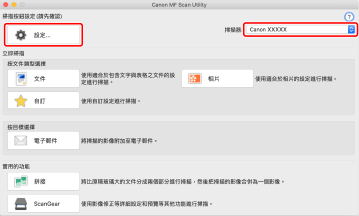
會顯示 MF Scan Utility 主要對話框。
4.
從 [掃描器]/[產品名稱] 中選擇要使用的裝置。
如果需要,按一下 [設定] 並且組態詳細設定。
5.
根據您的需要按一下圖示,例如 [文件]、[相片] 等。
掃描開始。
掃描的影像會儲存至在 [設定] 對話框的 [儲存設定] 面板 > [儲存於] 中指定的資料夾。