ScanGear MF 設定
在 ScanGear MF 中,您可以設定與調整掃描影像的預期用途等。
掃描時,您可以在 [簡單模式] 面板或是 [進階模式] 面板中指定設定。
工具列
在預覽中,可以指定與操作掃描區 (裁切畫格)。
如果您使用滑鼠操作裁切畫格,可以變更掃描區域的大小並且移動掃描區域。同時,若要指定多個裁切畫格,請按一下裁切畫格的外部並且拖曳以圍住您想要額外指定的區域。您最多可以設定 10 個裁切畫格。
[ ]
]
將裁切畫格設為與影像相同的尺寸(自動裁切)。
按下圖示時,裁切畫格會縮小。
[ ]
]
刪除所選的裁切畫格。
[ ]/[
]/[ ]
]
將影像向左或向右旋轉 90 度。
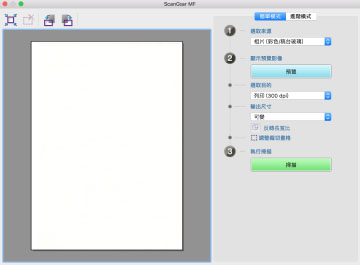
[簡單模式] 面板
此面板結合了 ScanGear MF 掃描設定中的基本設定。若在面板中依照 [1] 至 [3] 的順序操作,便可以使用所有必要的設定進行組態與掃描。
[選取來源]
設定類型、色彩以及設定原稿的位置。影像設定是根據原稿的狀態進行調整。如果選擇 [雜誌 (彩色/稿台玻璃)],可以減少在掃描列印資料時發生對比度不一致以及波紋圖案的情況。
[預覽]
原稿放置於稿台上時,可預覽目前設定。表示掃描區域的裁切畫格會以虛線顯示於預覽中。 在預覽中,您可以調整設定同時查看影像。
如果未顯示裁切畫格,請拖曳滑鼠在預覽影像中指定要掃描的區域。
[選取目的]
指定掃描影像的預期用途。解析度是根據預期用途設定。
[輸出尺寸]
根據 [選取目的] 中的用途,選擇影像的列印尺寸或顯示尺寸。若選擇 [可變],可拖曳顯示於預覽中的裁切畫格以變更尺寸。
若選擇 [新增/刪除],可登錄輸出尺寸。每個用途最多可在 [選取目的] 中登錄 10 個輸出尺寸。
按一下 [ 反轉長寬比] 可切換水平與垂直之間的畫格以及切換輸出尺寸的方向。如果選取 [可變],則您無法操作此項目。
反轉長寬比] 可切換水平與垂直之間的畫格以及切換輸出尺寸的方向。如果選取 [可變],則您無法操作此項目。[掃描]
以目前設定掃描原稿。若未設定裁切畫格,會掃描整個原稿。
[進階模式] 面板
以超過 [簡單模式] 面板的更多細節調整影像品質。
[輸入設定]
設定原稿放置方式、尺寸及色彩模式。
[原稿放置]
指定在裝置中放置原稿的方法。
[掃描尺寸]
指定掃描原稿時的掃描尺寸。通常選擇和原稿相同的尺寸。
如果您選擇 [新增/刪除],則可以設定任何想要的尺寸。
如果選取 [可變],會根據進紙器中裝入的原稿尺寸進行掃描。
[方向]
若將原稿置於進紙器中,可使用此功能使掃描方向與原稿方向一致。同時,若放置雙面原稿,也可設定 [開啟書冊]。
[色彩模式]
指定要掃描的原稿的色彩模式。
[輸出設定]
設定輸出解析度和輸出尺寸。
[解析度]
根據影像用途指定解析度。
[輸出尺寸]
指定掃描影像的列印尺寸或顯示尺寸。
如果您選擇 [新增/刪除],則可以設定任何想要的尺寸。
按一下 [] 可變更畫格方向並且切換輸出尺寸的方向。
] 可變更畫格方向並且切換輸出尺寸的方向。選擇 [可變] 時,可拖曳選擇預覽影像中欲掃描的部分,以設定輸出尺寸。
若選擇 [新增/刪除],可登錄輸出尺寸。在 [新增/刪除] 中最多可為每個 [目的] 登錄 10 個輸出尺寸。
[數據大小]
在 [解析度] 及 [輸出尺寸] 設定中,影像資料大小會於掃描原稿時顯示。
[影像設定]
掃描攝影原稿時,請修正刮痕及褪色色彩。
在 [輸入設定] > [色彩模式] 中選擇彩色或 [灰階] 時,可設定此功能。
[使用「模糊遮罩」]
強化影像輪廓,賦予影像清晰的效果。在掃描例如失焦的照片時將會很有效果。
[使用「去除網紋」]
在掃描列印相片和彩色雜誌等內容時,可減少濃度不均以及波紋 (條紋) 圖案。
[校正黑色文字]
清晰化黑色文字輪廓。
[ ](閾值)
](閾值)
調整黑白影像的閾值。
在 [輸入設定] > [色彩模式] 中選取 [黑白] 時可以設定此項目。
[閾值等級]
在使用黑白雙色調進行掃描時,請變更閾值以及調整對比度。
[色彩設定]
進行與色彩比對及 Gamma 調整相關的設定。
[色彩修正]
指定色彩調整方法。
[色彩比對]:自動比對掃描器、顯示器以及彩色印表機的色彩。為 [進階模式] 面板 > [色彩模式] 選取色彩時可以設定此項目。
[無]:不執行色彩比對。在 [進階模式] 面板 > [色彩模式] 中選擇彩色或 [灰階] 時可以設定此項目。
[顯示 Gamma]
設定顯示的色差補正值,使得顯示影像忠實呈現原稿的亮度。
在 [進階模式] 面板 > [色彩模式] 中選擇彩色或 [灰階] 時,Gamma 值設定會反映在影像中。
[預覽]
原稿放置於稿台上時,可預覽目前設定。表示掃描區域的裁切畫格會以虛線顯示於預覽中。
在預覽畫面中,可於查看影像時調整設定。
如果未顯示裁切畫格,請拖曳滑鼠在預覽影像中指定要掃描的區域。
[掃描]
以目前設定掃描原稿。若未設定裁切畫格,會掃描整個原稿。