文書テキストに取り消し線を挿入したい
Desktop Editorを使用して、取り消し線を文書に注釈として挿入できます。
1.
リボンの  (テキストの選択)をクリックします。
(テキストの選択)をクリックします。または、次のいずれかの操作を行います。
リボンの  (取り消し線)をクリック
(取り消し線)をクリック詳細ウィンドウの  (テキストの選択)をクリック
(テキストの選択)をクリック詳細ウィンドウの  (取り消し線)をクリック
(取り消し線)をクリック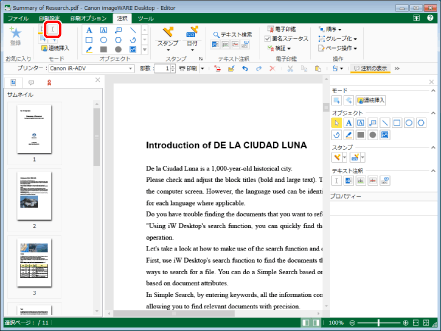
|
メモ
|
|
詳細ウィンドウが表示されていない場合は、次を参照してください。
ツールバーのツールボタンでも同じ操作ができます。Desktop Editorのツールバーにツールボタンが表示されていない場合は、次を参照して表示させてください。
連続して取り消し線を挿入する場合は、詳細ウィンドウの
(取り消し線)をダブルクリックします。ダブルクリックすると、ボタンが選択状態でロックされ、取り消し線を連続して挿入できます。ボタンの選択状態を解除する場合は、次のいずれかの操作を行います。
詳細ウィンドウの選択されているボタンを再度クリック
詳細ウィンドウの他のボタンをクリック
リボンのコマンドをクリック
[Esc]キーを押す
リボンの
 (連続挿入)をクリックすると、注釈を連続で挿入できます。詳細は次を参照してください。 (連続挿入)をクリックすると、注釈を連続で挿入できます。詳細は次を参照してください。 |
2.
ワークウィンドウでドラッグして、取り消し線を挿入する文字列を範囲選択します。
文字列を選択可能な場所の上にカーソルが合うと、マウスポインターの形が  になります。
になります。手順1で、 (テキストの選択)をクリックした場合、手順3へ進みます。
(テキストの選択)をクリックした場合、手順3へ進みます。手順1で、 (取り消し線)をクリックした場合、文字列に取り消し線が挿入され、詳細ウィンドウに取り消し線のプロパティーが表示されます。この場合、手順4へ進みます。
(取り消し線)をクリックした場合、文字列に取り消し線が挿入され、詳細ウィンドウに取り消し線のプロパティーが表示されます。この場合、手順4へ進みます。|
メモ
|
|
挿入処理を中止する場合は、次のいずれかの操作を行います。
リボンの
 (オブジェクトの選択)をクリック (オブジェクトの選択)をクリックリボンの
(テキストの選択)をクリックリボンの
 (グラブモード)をクリック (グラブモード)をクリックリボンの選択されているコマンドを再度クリック
詳細ウィンドウの
 (オブジェクトの選択)をクリック (オブジェクトの選択)をクリック詳細ウィンドウの
(テキストの選択)をクリック詳細ウィンドウの
 (グラブモード)をクリック (グラブモード)をクリック詳細ウィンドウの選択されているコマンドを再度クリック
|
3.
リボンの (取り消し線)をクリックします。
(取り消し線)をクリックします。または、次のいずれかの操作を行います。
詳細ウィンドウの (取り消し線)をクリック
(取り消し線)をクリック右クリックして[取り消し線]を選択
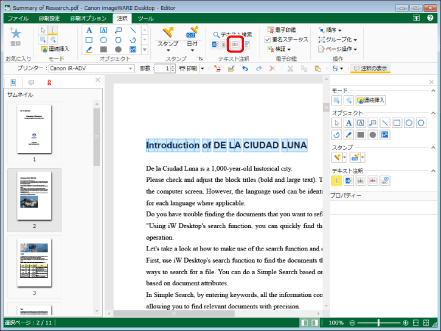
文字列に取り消し線が挿入され、詳細ウィンドウに取り消し線のプロパティーが表示されます。
|
メモ
|
|
詳細ウィンドウが表示されていない場合は、次を参照してください。
ツールバーのツールボタンでも同じ操作ができます。Desktop Editorのツールバーにツールボタンが表示されていない場合は、次を参照して表示させてください。
|
4.
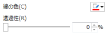
取り消し線のプロパティーを設定します。
|
[線の色]
|
 をクリックして表示される一覧から、使用する線の色を選択します。一覧にない色を使用する場合は、[その他の色]を選択します。 をクリックして表示される一覧から、使用する線の色を選択します。一覧にない色を使用する場合は、[その他の色]を選択します。 |
|
[透過性]
|
スライダー位置と数値(%)は、取り消し線の透過性を表します。透過性を変更する場合は、スライダーを左右に動かすか、数値を入力します。
 を使用すると、1%単位で透過性を設定できます。 を使用すると、1%単位で透過性を設定できます。 |
|
メモ
|
|
[線の色]で[その他の色]を選択した場合は、[色の設定]ダイアログボックスが表示され、[線の色]の一覧にない色を設定できます。
次のコマンドでも注釈のプロパティーを設定できます。
 (線の色) (線の色)Desktop Editorのリボンにコマンドが表示されていない場合は、次を参照して表示させてください。
ツールバーのツールボタンでも同じ操作ができます。Desktop Editorのツールバーにツールボタンが表示されていない場合は、次を参照して表示させてください。
|
5.
挿入した取り消し線以外のワークウィンドウ領域をクリックして、選択状態を解除します。