Configuration des paramètres de contrôle de périphérique et de tâche
Avec Desktop, vous pouvez contrôler l'état d'un périphérique ou d'une tâche à l'aide de la fonction Printer Monitor. Activez la fonction de contrôle pour vérifier l'état d'un périphérique ou d'une tâche sur un ordinateur. Vous pouvez vérifier les notifications avec un bouton de sortie ou une icône de la barre des tâches.
Printer Monitor vous permet également de contrôler l'état des tâches d'impression, et de gérer les journaux d'impression et les journaux de réception/transmission de télécopies.

|
REMARQUE
|
|
Procédez comme suit pour afficher les icônes de Printer Monitor et de Document Monitor dans la barre des tâches.
1. Ouvrez le [Panneau de configuration].
2. Sélectionnez [Afficher par] > [Petites icônes].
3. Sélectionnez [Icônes de la zone de notification].
4. Pour iW Desktop (iW Desktop Document Monitor) et iW Desktop - Printer Monitor (iW Desktop Printer Monitor), configurez [Afficher l'icône et les notifications], puis cliquez sur [OK].
Pour Windows 10
1. Sélectionnez le menu [Démarrer] > [Paramètres].
2. Sélectionnez [Système] > [Notifications et actions] > [Sélectionner les icônes à afficher dans la barre des tâches].
3. Configurez iW Desktop (iW Desktop Document Monitor) et iW Desktop - Printer Monitor (iW Desktop Printer Monitor) sur [Activé].
|
Préparation des contrôles
Pour contrôler l'état d'une imprimante et de ses tâches d'impression/de télécopie à l'aide de Desktop Browser ou Printer Monitor, il est nécessaire de récupérer les informations de l'imprimante dans Desktop Monitor Setup.
Récupération des informations de l'imprimante
1.
Cliquez avec le bouton droit de la souris sur  (Printer Monitor) dans la barre des tâches, puis sélectionnez [Démarrer Monitor Setup].
(Printer Monitor) dans la barre des tâches, puis sélectionnez [Démarrer Monitor Setup].
Les informations de l'imprimante sont automatiquement récupérées.
Contrôle de l'état d'un périphérique
Configurez les divers paramètres permettant de contrôler l'état de périphériques à l'aide du bouton de sortie imprimante ou de l'icône de la barre des tâches.
Contrôle de périphériques à l'aide du bouton de sortie imprimante
1.
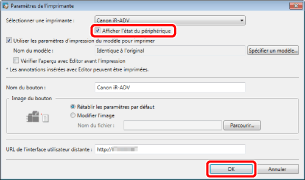
Cliquez avec le bouton droit de la souris sur le bouton de sortie imprimante de la barre de sortie, et sélectionnez [Modifier].

2.
Sélectionnez [Afficher l'état du périphérique], et cliquez sur [OK].
3.
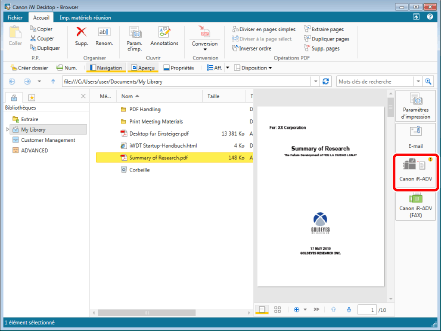
L'état de l'imprimante est contrôlé.
Contrôle de périphériques à l'aide de l'icône barre des tâches
1.
Cliquez avec le bouton droit de la souris sur (Printer Monitor) dans la barre des tâches, puis sélectionnez [Outil Printer Monitor].
(Printer Monitor) dans la barre des tâches, puis sélectionnez [Outil Printer Monitor].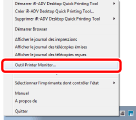
2.
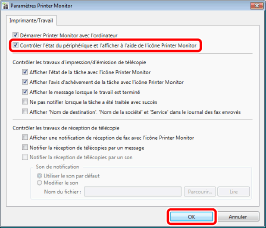
Vérifiez que la case [Contrôler l'état du périphérique et l'afficher à l'aide de l'icône Printer Monitor] est cochée, puis cliquez sur [OK].
3.
Cliquez avec le bouton droit de la souris sur (Printer Monitor) dans la barre des tâches, puis sélectionnez les périphériques à contrôler dans [Sélectionner l'imprimante dont contrôler l'état].
(Printer Monitor) dans la barre des tâches, puis sélectionnez les périphériques à contrôler dans [Sélectionner l'imprimante dont contrôler l'état].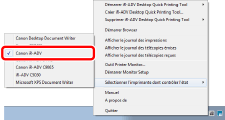
Contrôle des tâches d'impression/d'envoi de télécopies
Dans Desktop, le résultat de l'impression/l'envoi de télécopies peut être confirmé sur un ordinateur. L'icône indiquant la progression dans la barre des tâches change en fonction de l'état de la tâche. Ces tâches auparavant ennuyeuses peuvent donc aisément être réalisées sur un ordinateur, ce qui améliore l'efficacité du travail d'impression et d'envoi de télécopies.
1.
Cliquez avec le bouton droit de la souris sur (Printer Monitor) dans la barre des tâches, puis sélectionnez [Outil Printer Monitor].
(Printer Monitor) dans la barre des tâches, puis sélectionnez [Outil Printer Monitor].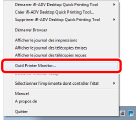
2.
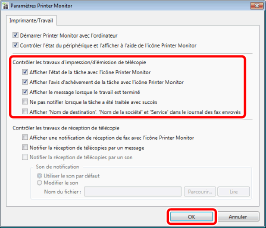
Sélectionnez la case des éléments suivants si nécessaire, puis cliquez sur [OK].
3.
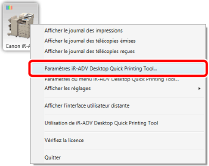
Cliquez avec le bouton droit de la souris sur Quick Printing Tool où sont enregistrés les périphériques à contrôler, puis sélectionnez [Paramètres iR-ADV Desktop Quick Printing Tool].
4.
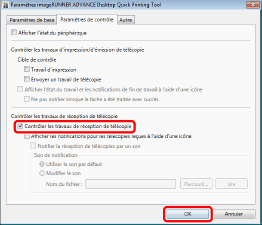
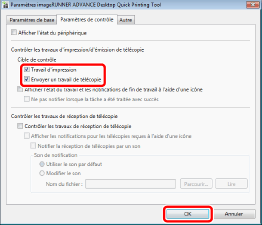
Sélectionnez les types de tâche à contrôler sous l'onglet [Paramètres de contrôle], puis cliquez sur [OK].
Contrôle des tâches de réception de télécopies
Vous pouvez vérifier la réception de télécopies en utilisant l'icône de notification de réception de télécopie et le message de notification de réception de télécopie dans la barre des tâches. Étant donné que, dans la barre des tâches, l'affichage alterne entre l'icône de notification de la réception de télécopie et l'état affiché dans l'icône de Printer Monitor, la réception d'une télécopie se voit immédiatement.
1.
Cliquez avec le bouton droit de la souris sur (Printer Monitor) dans la barre des tâches, puis sélectionnez [Outil Printer Monitor].
(Printer Monitor) dans la barre des tâches, puis sélectionnez [Outil Printer Monitor].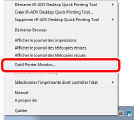
2.
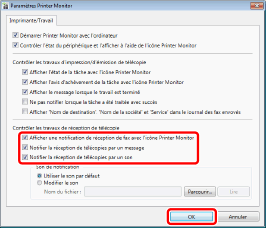
Sélectionnez la case des éléments suivants si nécessaire, puis cliquez sur [OK].
3.
Cliquez avec le bouton droit de la souris sur Quick Printing Tool où sont enregistrés les périphériques à contrôler, puis sélectionnez [Paramètres iR-ADV Desktop Quick Printing Tool].
4.
Cochez la case [Contrôler les travaux de réception de télécopie] de l'onglet [Paramètres de contrôle], puis cliquez sur [OK].