Envoi/réception de télécopies
Envoi de télécopies
Dans Desktop, vous pouvez envoyer une télécopie en sélectionnant un document et en cliquant sur le bouton de sortie télécopieur, ou en glissant-déposant le document sur ce bouton. Vous pouvez également envoyer des télécopies depuis Quick Printing Tool et Desktop Editor.
Cette section explique comment envoyer plusieurs documents ensemble.
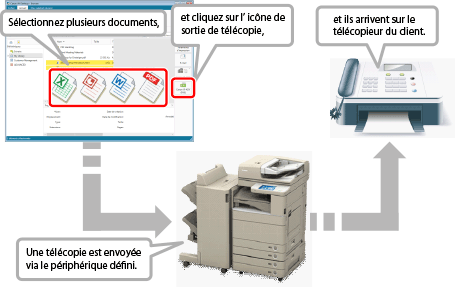
Envoi de plusieurs documents ensemble
Vous pouvez combiner plusieurs documents en un document unique et l'envoyer par télécopie.
|
REMARQUE
|
|
Pour envoyer plusieurs documents par télécopie en tant que document unique, définissez [Combiner les documents sélectionnés en un seul avec Editor pour l'envoi de la télécopie] dans les paramètres du bouton de sortie du télécopieur. Pour plus d'informations sur la configuration de ces paramètres, consultez la section suivante.
|
1.
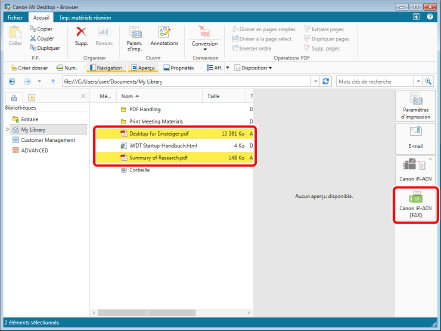
Sélectionnez les documents à télécopier et cliquez sur le bouton de sortie télécopieur dans la barre de sortie.
|
REMARQUE
|
|
Si vous avez sélectionné [Vérifier l'aperçu avec Editor lors de l'envoi de la télécopie] dans les paramètres du bouton de sortie télécopieur, Desktop Editor démarre.
|
2.
Si un message de confirmation s'affiche, cliquez sur [OK].
3.
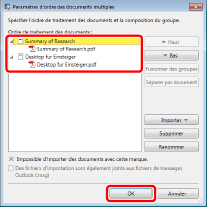
Modifiez l'ordre d'envoi, puis cliquez sur [OK].
4.
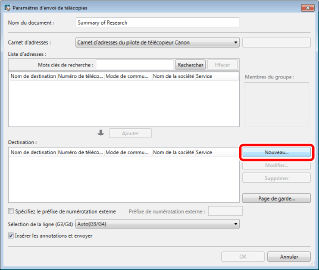
Cliquez sur [Nouveau].
5.
Saisissez les informations de destination, puis cliquez sur [OK].

6.
Vérifiez que la destination a bien été ajoutée à [Destination], puis cliquez sur [OK].
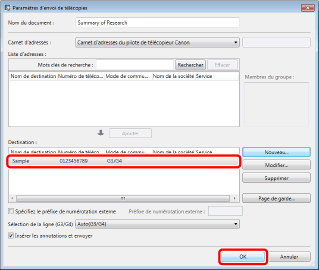
Cliquez sur [OK] pour commencer à envoyer la télécopie.
Envoi de télécopies au moyen du carnet d'adresses d'un périphérique
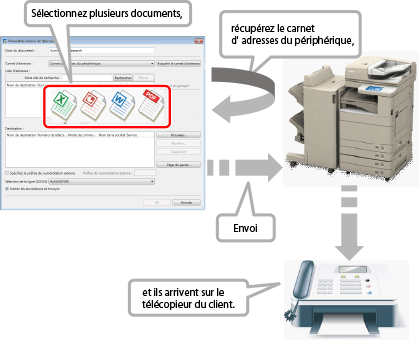
Cette section explique comment envoyer des télécopies depuis le carnet d'adresses d'un périphérique.
|
REMARQUE
|
|
Pour utiliser le carnet d'adresses partagé d'un périphérique, vous devez installer l'application MEAP « Desktop Communicator » incluse dans iW Desktopsur le périphérique.
|
1.
Sélectionnez les fichiers et cliquez sur le bouton de sortie télécopieur dans la barre de sortie.

2.
[Carnet d'adresses du périphérique] dans [Carnet d'adresses] puis cliquez sur [Acquérir le carnet d'adresses]

|
REMARQUE
|
|
Vous pouvez cliquer sur [Acquérir le carnet d'adresses] lorsque l'option [Carnet d'adresses du périphérique] est sélectionnée dans la liste d'adresses.
|
3.
Indiquez où récupérer le carnet d'adresses, puis cliquez sur [OK].

4.
Saisissez le mot de passe, et cliquez sur [OK].

|
REMARQUE
|
|
Le mot de passe par défaut est "DtComm7654321". Si le mot de passe a été modifié, contactez l'administrateur du périphérique.
|
5.
Sélectionnez la destination dans [Liste d'adresses], puis cliquez sur [Ajouter] > [OK].

L'envoi de la télécopie démarre.
|
REMARQUE
|
|
Vous pouvez également double-cliquer sur une destination et l'ajouter à [Destination].
|
Journaux d'émission des télécopies
1.
Cliquez avec le bouton droit de la souris sur  (Printer Monitor) dans la barre des tâches, puis sélectionnez [Afficher le journal des télécopies émises].
(Printer Monitor) dans la barre des tâches, puis sélectionnez [Afficher le journal des télécopies émises].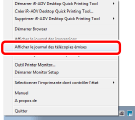
2.
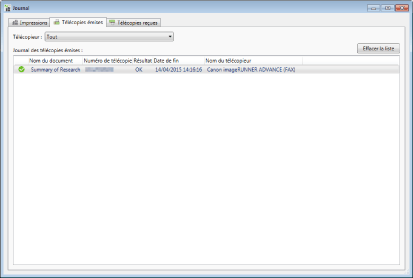
L'écran de la liste des journaux s'affiche.
Réception de télécopies
À la réception d'une télécopie, l'icône de notification de télécopie reçue et l'icône Printer Monitor s'affichent en alternance dans la barre des tâches.

De même, le message de notification de réception s'affiche dans une fenêtre contextuelle.
