Entfernen von Passworteinstellungen aus einem PDF-Dokument
Sie können die Passworteinstellungen aus einem PDF-Dokument entfernen.
|
HINWEIS
|
|
Aus den folgenden PDF-Dokumenten können Sie die Passworteinstellungen nicht entfernen.
PDF-Dokumente mit einem digitalen Stempel
PDF-Dokumente, die mit einem digitalen Stempel versehen waren
|
1.
Öffnen Sie das PDF-Dokument, aus dem Sie die Passworteinstellungen entfernen möchten, mit Desktop Editor.
Nähere Informationen zum Öffnen eines Dokuments mit Desktop Editor finden Sie hier:
|
HINWEIS
|
|
Für den Start von Desktop Editor ausgehend von Desktop Browser, um ein PDF-Dokument zu öffnen, führen Sie einen der folgenden Vorgänge durch.
Klicken Sie im Menüband auf
 (Anmerkungen). (Anmerkungen).Klicken Sie im Menüband auf
 für für  (Öffnen) und wählen Sie [Öffnen]. (Öffnen) und wählen Sie [Öffnen].Klicken Sie im Menüband auf
 für (Öffnen). für (Öffnen).Klicken Sie im Menüband auf
 (Öffnen). (Öffnen).Klicken Sie mit der rechten Maustaste und wählen Sie [Öffnen] oder [Anmerkungen einfügen].
Doppelklicken Sie auf das PDF-Dokument (*.pdf).
Wenn im Menüband von Desktop Browser keine Befehle angezeigt werden, finden Sie hier, wie Sie sie anzeigen können:
Dieser Vorgang kann auch mithilfe der Schaltflächen in der Symbolleiste durchgeführt werden. Wenn die Schaltflächen nicht in der Symbolleiste von Desktop Browser angezeigt werden, finden Sie hier, wie Sie sie anzeigen:
Wenn Sie ein PDF-Dokument per Drag & Drop auf ein auf dem Desktop erstelltes Desktop Editor-Verknüpfungssymbol ziehen, um das Dokument mit Desktop Editor zu öffnen, wird es in ein IWB-Dokument konvertiert.
|
2.
Klicken Sie im Menüband auf  (Passwort löschen).
(Passwort löschen).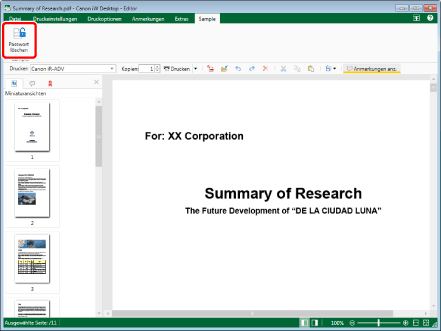
Eine Bestätigungsmeldung wird angezeigt.
3.
Klicken Sie auf [Ja].
Die Passworteinstellungen werden aus dem PDF-Dokument entfernt.
4.
Speichern Sie das PDF-Dokument.
Nähere Informationen zum Speichern eines PDF-Dokuments finden Sie hier: