Verhindern von Druckfehlern zur Reduzierung von Kosten
Mit Desktop können Sie festgelegte Druckeinstellungen für ein Dokument speichern oder sie als Vorlage registrieren. Außerdem können Sie ein Dokument nach der Prüfung einer Druckvorschau mit den eingerichteten Druckeinstellungen drucken, um Druckfehler zu vermeiden.
Beispiel: Ihr Unternehmen hält jeden Monat eine Besprechung ab. Bei diesen Besprechungen sind bestimmte Unterlagen erforderlich, die jeden Monat gedruckt werden müssen. Mithilfe der Registerkarte [Bespr.-Mat. drucken], die bei der Installation von Desktop registriert wird, können Sie diese Unterlagen effizient vorbereiten. Die Registerkarte [Bespr.-Mat. drucken] wird mit speziellen Funktionen für Druckaufträge eingerichtet.
[Bespr.-Mat. drucken] – Ausgangseinstellungen der Registerkarte
Folgende Funktionen können Sie auf der Registerkarte [Bespr.-Mat. drucken] einrichten.
[Ressourcen-Acquise]
Erstellen eines neuen Ordners
Ordnerüberwachungseinstellungen
[Drucken]
Starten der Druckeinstellungsfunktion von Desktop Editor
Druckerausgabesymbol
|
HINWEIS
|
|
Erkannte Treiber werden automatisch für die Druckerausgabesymbole registriert.
|
Anpassung
Die während der Installation registrierte Registerkarte [Bespr.-Mat. drucken] kann ebenfalls angepasst werden. Passen Sie das Menüband entsprechend der durchzuführenden Arbeit an. Nähere Informationen zum Anpassen des Menübands finden Sie hier:
|
HINWEIS
|
|
Befehle werden beim ersten Start automatisch erstellt und können nicht gelöscht werden.
|
Vorgehensweise
Schritt 1: Organisieren der erforderlichen Unterlagen für die Besprechung
Schritt 2: Konfigurieren der am besten geeigneten Druckergebnisse
Schritt 3: Angabe der gewünschte Anzahl von Druckexemplaren
Schritt 4: Speichern mit Druckeinstellungen
Schritt 1: Organisieren der erforderlichen Unterlagen für die Besprechung
Erstellen Sie einen einzelnen Ordner, in dem die von anderen Personen erstellten Unterlagen organisiert werden sollen. Organisieren Sie die Unterlagen mithilfe von Desktop Editor und führen Sie sie in einem IWB-Dokument (Canon Desktop Document) zusammen.
1.
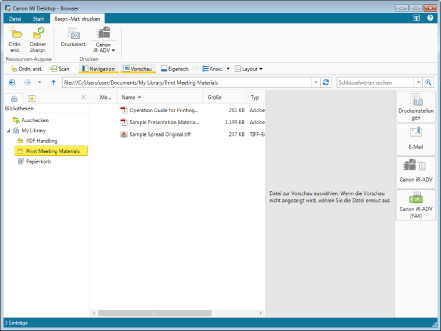
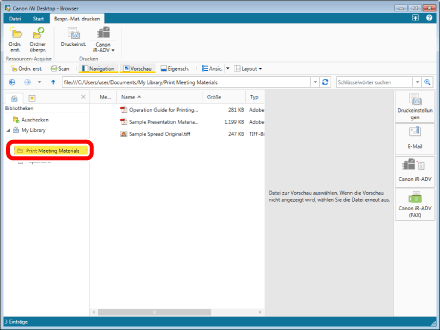
Wählen Sie den Ordner "Print Meeting Materials" aus.
2.
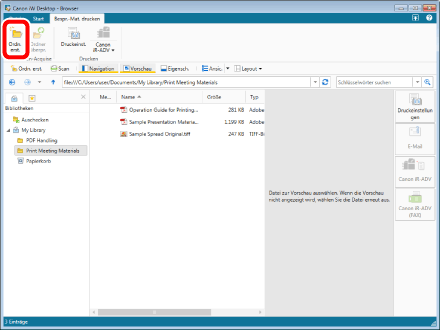
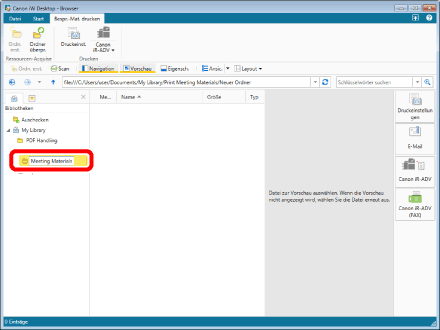
Klicken Sie auf [Ordn. erst.] auf der Registerkarte [Bespr.-Mat. drucken].
3.
Geben Sie den Ordnernamen ein. (In diesem Beispiel wird "Meeting Materials" verwendet.)
4.
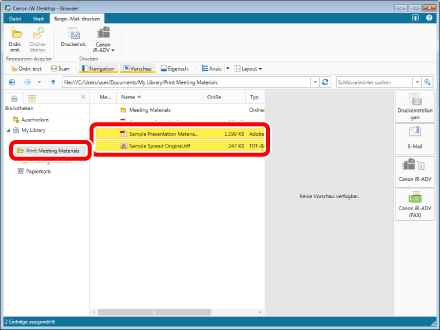
Wählen Sie den Ordner "Print Meeting Materials" aus und wählen Sie dann Sample Presentation Materials.pdf und Sample Spread Original.tiff, während Sie die Taste [Umschalt] auf der Tastatur gedrückt halten.
5.
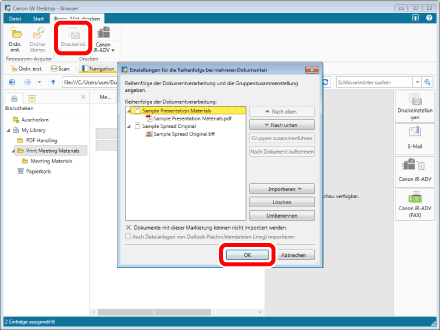
Klicken Sie auf [Druckeinst.] auf der Registerkarte [Bespr.-Mat. drucken] und in dem anschließend angezeigten Dialogfeld auf [OK].
6.
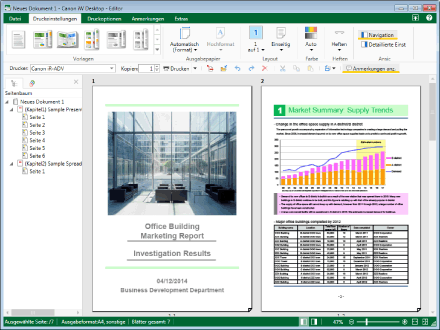
Es wird ein IWB-Dokument erstellt, in dem jedes Dokument ein einzelnes Kapitel bildet. (In diesem Beispiel ist das erste Kapitel Sample Presentation Materials und das zweite Kapitel Sample Spread Original.)
Schritt 2: Konfigurieren der am besten geeigneten Druckergebnisse
Konfigurieren Sie die Druckeinstellungen, während Sie die Druckergebnisse in Desktop Editor in der Vorschau anzeigen. Sie können die Druckergebnisse so vor dem tatsächlichen Druck prüfen.
Konfigurieren des zu verwendenden Multifunktionsgeräts für den Druck
1.
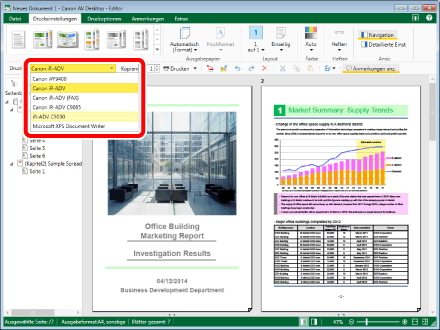
Klicken Sie auf der Symbolleiste auf [Drucker] und wählen Sie dann das für den Druck zu verwendenden Multifunktionsgerät aus der Pulldown-Liste aus. Sie können die Funktionen des gewählten Multifunktionsgeräts konfigurieren.
Konfigurieren der Besprechungsunterlagen für doppelseitigen Druck bzw. den Druck gegenüberliegender Seiten
1.
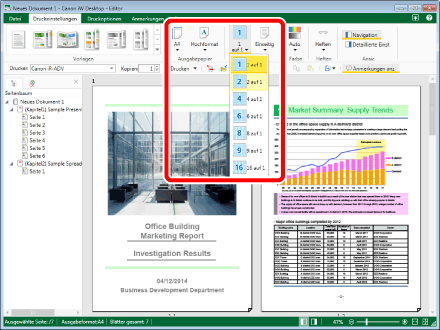
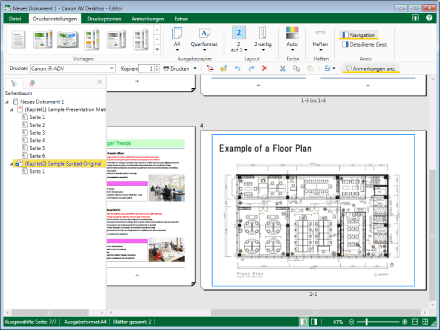
Klicken Sie auf der Registerkarte [Druckeinstellungen] auf [Ausgabepapier] und wählen Sie aus der Pulldown-Liste die Optionen [A4] und [Querformat] aus. Klicken Sie dann auf [Layout] und wählen Sie aus der Pulldown-Liste [2 auf 1] und [Doppelseitiger Druck] aus.
2.
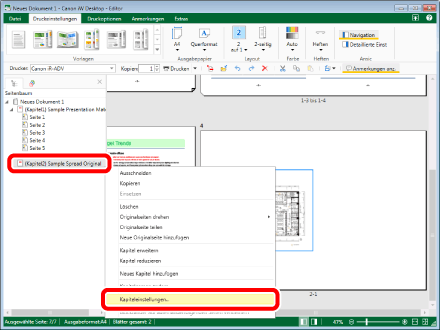
Wählen Sie im Seitenbaum die Option (Seitenbaum 2) Sample Spread Original und klicken Sie dann mit der rechten Maustaste und wählen Sie [Kapiteleinstellungen].
3.
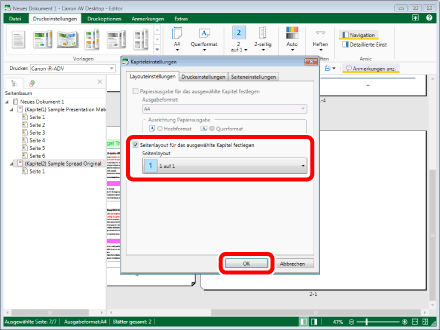
Aktivieren Sie das Kontrollkästchen [Seitenlayout für das ausgewählte Kapitel festlegen] im angezeigten Dialogfeld. Wählen Sie dann [1 auf 1] in [Seitenlayout] und klicken Sie auf [OK].
4.
Die Seite für Kapitel 2 wird an die Seitengröße angepasst und angezeigt.
Konfigurieren der Besprechungsunterlagen für Broschürendruck
1.
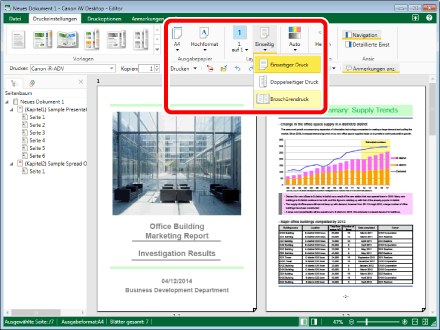
Klicken Sie auf der Registerkarte [Druckeinstellungen] auf [Ausgabepapier] und wählen Sie aus der Pulldown-Liste die Optionen [A4] und [Querformat] aus. Klicken Sie dann auf [Layout] und wählen Sie aus der Pulldown-Liste [1 auf 1] und [Broschürendruck] aus.
2.
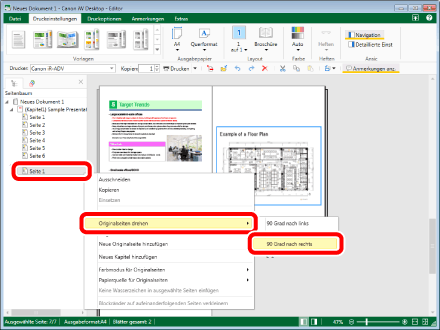
Wählen Sie im Seitenbaum die Option Seiten 1 von (Seitenbaum 2) Sample Spread Original und klicken Sie dann mit der rechten Maustaste und wählen Sie [Originalseiten drehen] > [90 Grad nach rechts].
3.
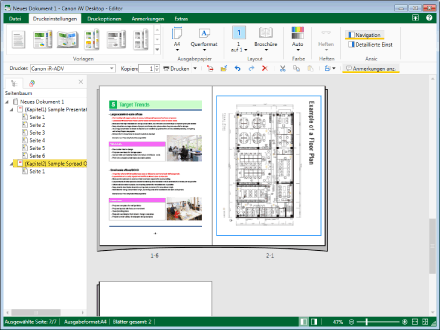
Die Seitenausrichtung wird geändert und größer angezeigt.
Ändern des Farbmodus auf Schwarzweiß
1.
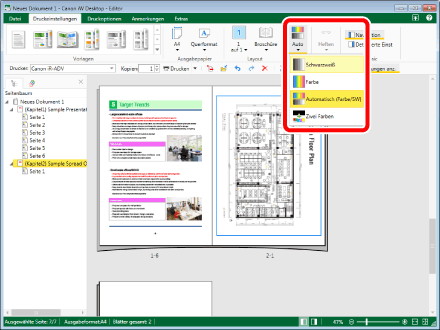
Klicken Sie auf [Farbe] auf der Registerkarte [Druckeinstellungen] und wählen Sie in der angezeigten Dropdown-Liste [Schwarzweiß]. Die Druckeinstellungen für das gesamte Dokument werden so auf Schwarzweiß festgelegt.
Schritt 3: Angabe der gewünschte Anzahl von Druckexemplaren
1.
Geben Sie in der Symbolleiste in [Kopien] die Anzahl der zu druckenden Exemplare ein. Sie können hierzu eine Zahl eingeben oder auf  klicken.
klicken.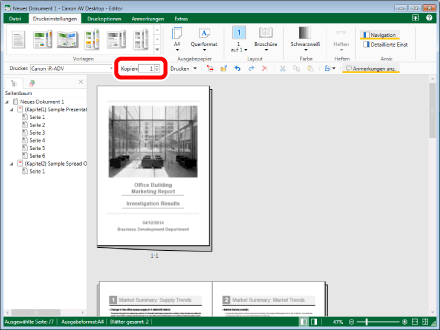
2.
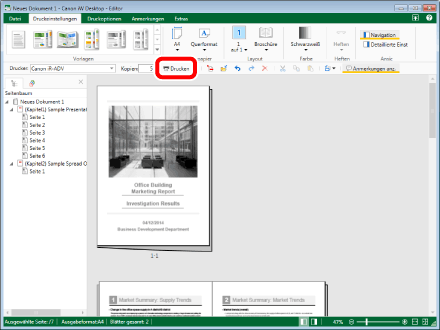
Klicken Sie in der Symbolleiste auf [Drucken].
Schritt 4: Speichern mit Druckeinstellungen
Durch das Speichern eines Dokuments als IWB-Dokument können die in Desktop Editor festgelegten Druckeinstellungen, wie etwa das Layout, auf Dokumentebene gespeichert werden.
1.
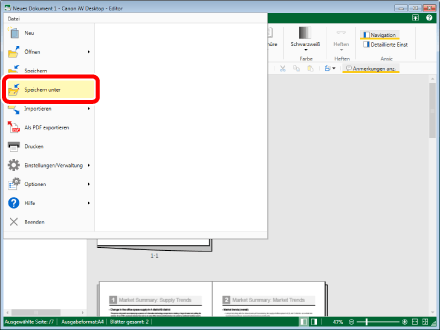
Klicken Sie auf das Menü [Datei] und wählen Sie [Speichern unter].
2.
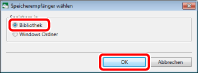
Wählen Sie [Bibliothek] und klicken Sie auf [OK].
3.
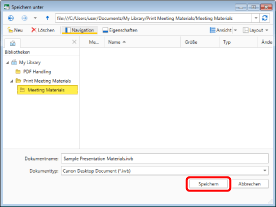
Wählen Sie den Ordner "Meeting Materials", prüfen Sie, ob der Dokumenttyp [Canon Desktop Document] ist und klicken Sie dann auf [Speichern].