Verwenden einer Testlizenz
Mit einer Testlizenz können Sie dieselben Funktionen wie bei einer Nodelock-Lizenz verwenden, jedoch hat sie nur eine begrenzte Nutzungsdauer.
Der Testzeitraum beginnt, sobald die Testlizenz genutzt wird. Nach Ablauf des Testzeitraums kann Desktop nicht mehr gestartet werden.
Das [Lizenz-Authentisierung]-Fenster wird nach jedem Starten von Desktop angezeigt, bis eine Authentifizierung mithilfe einer Nodelock-Lizenz durchgeführt wird.
|
HINWEIS
|
|
Desktop kann weiterhin verwendet werden, indem eine Nodelock-Lizenz authentifiziert wird bzw. indem eine Floating-Lizenz während oder nach dem Testzeitraum verwendet wird. Die Lizenz kann auch während des Testzeitraums geändert werden. Informationen zum Ändern einer Testlizenz in eine Floating-Lizenz finden Sie hier:
Beim Authentifizieren einer Testlizenz ist eine Internetverbindung erforderlich.
|
1.
Starten Sie Desktop Browser oder Desktop Editor.
Der Lizenzauthentifizierungsbildschirm wird angezeigt.
|
HINWEIS
|
|
Der Lizenzauthentifizierungsbildschirm kann auch mithilfe folgender Vorgänge gestartet werden:
Starten von Printer Monitor
Führen Sie Fax, Druckeinstellungen und In PDF konvertieren im Quick Printing Tool aus.
Weitere Informationen zur Startmethode finden Sie unter Anwenderhandbuch.
Der Lizenzauthentifizierungsbildschirm wird nicht angezeigt, wenn die Authentifizierung bereits mithilfe einer Nodelock-Lizenz durchgeführt wurde bzw. wenn Desktop mit einer Floating-Lizenz verwendet wird.
|
2.
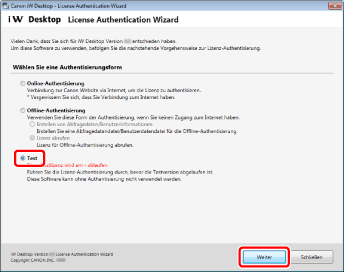
Wählen Sie [Test] aus und klicken Sie dann auf [Weiter].
|
HINWEIS
|
|
Nach Ende des Testzeitraums kann [Test] nicht mehr ausgewählt werden.
|
3.
Überprüfen Sie den Testzeitraum und klicken Sie auf [Test].

Desktop wurde gestartet.