Einstellen eines Lizenzablaufdatums
Beim Einstellen eines Lizenzablaufdatums kann Desktop offline verwendet werden, bis der Zeitraum abgelaufen ist.
|
WICHTIG
|
|
Wird Desktop in einer virtuellen Umgebung verwendet, kann der Betrieb nicht garantiert werden, wenn ein Ablaufdatum festgelegt wird.
|
|
HINWEIS
|
|
Wenn bereits ein Lizenzablaufdatum eingestellt wurde, wird es auf das neue Ablaufdatum aktualisiert.
Wenn ein Ablaufdatum eingestellt wird, wird die Lizenz auf dem lokalen Lizenzserver bis zum Überschreiten des Ablaufdatums verwendet. Dies erfolgt unabhängig davon, ob Desktop derzeit verwendet wird.
|
1.
Klicken Sie auf das Menü [Start] > [Alle Programme] > [Canon iW] > [iW Desktop] > [iW Desktop License Information Management].
Der Bildschirm für das Lizenzinformationsmanagement wird angezeigt.
|
HINWEIS
|
|
Unter Windows 8 klicken Sie auf [iW Desktop License Information Management] auf dem Bildschirm [Start].
Unter Windows 8.1 klicken Sie auf
 > [iW Desktop License Information Management] auf dem Bildschirm [Start]. > [iW Desktop License Information Management] auf dem Bildschirm [Start].Unter Windows 10 wählen Sie im Menü [Start] > [Alle Apps] > [Canon iW] > [iW Desktop License Information Management] aus.
|
2.
Legen Sie unter [Ablaufdatum der Lizenz] das Ablaufdatum fest und klicken Sie auf [Abrufen].
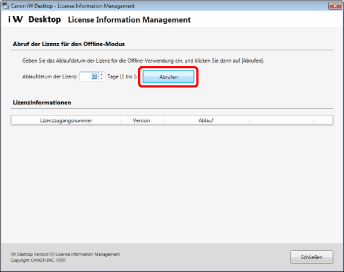
Bei erfolgreicher Lizenzauthentifizierung wird das Lizenzablaufdatum eingestellt und Desktop kann offline gestartet werden, bis das Lizenzablaufdatum überschritten wird.
|
HINWEIS
|
|
Um das Ablaufdatum zu aktualisieren, geben Sie die neue Anzahl der Tage bis zum Ablauf der Lizenz ein. Beispiel: geben Sie „10“ ein, wenn fünf Tage bis zum Ablauf der Lizenz verbleiben und Sie das Ablaufdatum auf 10 Tage setzen möchten.
Sobald das Ablaufdatum überschritten wird, kann Desktop erst dann wieder gestartet werden, wenn Sie eine neue Lizenz abrufen. Verbinden Sie sich dazu mit dem lokalen Lizenzserver, auf dem die Lizenzauthentifizierung durchgeführt wurde.
|
3.
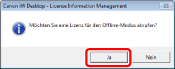
Klicken Sie auf [Ja].
4.
Klicken Sie auf [Schließen].