Imprimir el nombre del capítulo en los separadores del índice
Puede insertar papel de separación en el documento. Si el papel de separación se establece como las hojas insertadas, puede imprimir el nombre del capítulo en las pestañas de índice del papel de separación.
|
NOTA
|
|
Para obtener más información sobre el papel de separación, consulte:
Si se modifica el nombre del capítulo, el cambio se aplica automáticamente a la pestaña de la hoja de pestañas.
Si se ha establecido que se imprima el nombre del capítulo, este también queda reflejado en el área de la pestaña de la hoja de separador al exportar a un documento PDF.
Incluso si está especificada la impresión a 2 caras, solo se imprime el nombre del capítulo en una cara de la pestaña índice (lo mismo sucede en el momento de exportar a un documento PDF).
|
1.
Seleccione la casilla de verificación [Papel de separación] en [Hoja para inserción] en la pestaña [Config. Impresión] de la Ventana Detalles.
O bien, haga clic en  (Para insertar) en la cinta y seleccione [Papel de separación].
(Para insertar) en la cinta y seleccione [Papel de separación].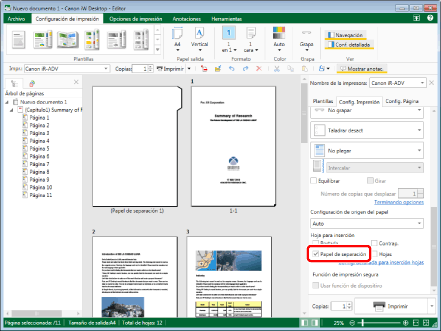
|
NOTA
|
|
Si no aparece la Ventana Detalles, consulte:
Si los comandos no aparecen en la cinta de Desktop Editor, siga uno de los pasos indicados a continuación para visualizarlos.
Esta operación también puede realizarse con los botones de herramienta de la barra de herramientas. Si no se muestran botones de herramienta en la barra de herramientas de Desktop Editor, consulte la siguiente información para visualizarlos.
|
2.
Haga clic en [Config. detallada para inserción hojas] en [Hoja para inserción] en la pestaña [Config. Impresión] de la Ventana Detalles.
O bien, haga clic en (Para insertar) en la cinta y seleccione [Configuración detallada para inserción de hojas].
(Para insertar) en la cinta y seleccione [Configuración detallada para inserción de hojas].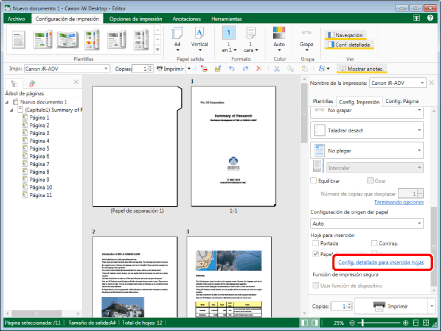
Aparecerá el cuadro de diálogo [Configuración de hoja para inserción].
|
NOTA
|
|
Si los comandos no aparecen en la cinta de Desktop Editor, siga uno de los pasos indicados a continuación para visualizarlos.
Esta operación también puede realizarse con los botones de herramienta de la barra de herramientas. Si no se muestran botones de herramienta en la barra de herramientas de Desktop Editor, consulte la siguiente información para visualizarlos.
|
3.
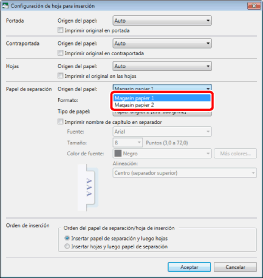
Seleccione el origen del papel para alimentar el papel de separación en la lista desplegable [Origen del papel] de [Papel de separación].
|
NOTA
|
|
Seleccione un origen del papel que no sea la unidad de inserción. Cuando se alimenta papel desde la unidad de inserción, los nombres de capítulo no pueden imprimirse en los separadores de índice.
Las opciones disponibles en [Origen del papel] pueden variar en función del tipo de orígenes del papel instalados en la impresora seleccionada en [Impr.].
|
4.
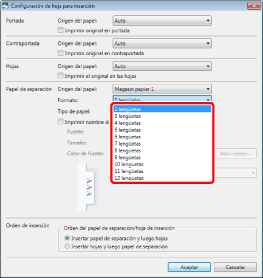
Seleccione el número del área de separación del papel de separación en la lista desplegable [Formato].
5.
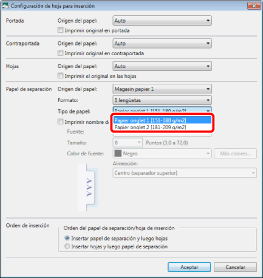
Seleccione el tipo de hoja del papel de separación en la lista desplegable [Tipo de papel].
|
NOTA
|
|
Las opciones de tipo de papel disponibles varían en función de la impresora seleccionada en [Impr.].
|
6.
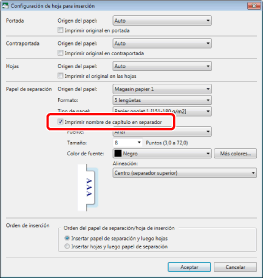
Seleccione la casilla de verificación [Imprimir nombre de capítulo en separador].
7.
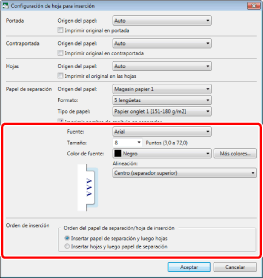
Configura el formato.
|
[Fuente]
|
Seleccione la fuente que vaya a utilizar en la lista que aparece al hacer clic en
 . La lista muestra las fuentes instaladas en su ordenador. . La lista muestra las fuentes instaladas en su ordenador. |
|
[Tamaño]
|
Seleccione el tamaño de fuente que vaya a utilizar en la lista que aparece al hacer clic en
. También puede introducir el tamaño de fuente directamente. Los tamaños de fuente que puede configurar oscilan entre 3,0 y 72,0 puntos. Se introduce directamente, se omiten las cifras por debajo del segundo decimal. |
|
[Color de fuente]
|
Seleccione el color de fuente que desee utilizar de la lista que se muestra al hacer clic en
. Si quiere utilizar un color que no esté disponible en la lista, haga clic en [Más colores]. |
|
[Más colores]
|
Al hacer clic aquí, aparecerá el cuadro de diálogo [Color]. En el cuadro de diálogo [Color] puede establecer un color que no está listado en [Color de fuente].
|
|
[Alineación]
|
Seleccione cómo se alinea el texto.
|
|
[Orden de inserción]
|
Establezca el orden con el que se insertarán las páginas.
|
|
[Orden del papel de separación/hoja de inserción]
|
Seleccione [Insertar papel de separación y luego hojas] o [Insertar hojas y luego papel de separación].
|
8.
Haga clic en [Aceptar].