Autenticación en línea
Si el servidor de licencias local está conectado a Internet, realice la autenticación de la licencia a través de Internet. En este caso, seleccione [Autenticación en línea] en la ventana [Autenticación de la licencia].
Cuando se emplea la autenticación en línea, la autenticación de la licencia finaliza una vez que haya introducido la información necesaria. Las licencias se pueden recuperar desde el servidor de licencias local hasta alcanzar el número máximo de licencias registradas.
|
IMPORTANTE
|
|
Si está utilizando un servidor proxy, no puede realizar la autenticación de la licencia en línea.
|
|
NOTA
|
|
El administrador del servidor debe realizar este procedimiento en el servidor de licencias local.
|
1.
Ejecute el archivo "Start-FloatingLicenseInformationManagement.vbs" en la carpeta "LicenseTools" > "<nombre del idioma>" que ha copiado en una carpeta local de su elección.
Floating License Information Manager se iniciará.
|
NOTA
|
|
Floating License Information Manager también se puede iniciar desde Soporte de instalación de licencias flotantes. En este caso, haga doble clic en "Start-FloatingLicenseInformationManagement.vbs" en la carpeta "LicenseTools" > "<nombre del idioma>".
|
2.
Haga clic en [Acquire] en [Authentication].

3.
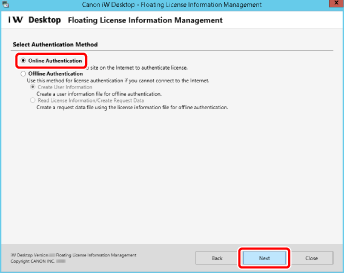
Seleccione [Online Authentication] y haga clic en [Next].
4.
Introduzca el número de acceso a la licencia Desktop y haga clic en [Next].

|
NOTA
|
|
Introduzca los 16 caracteres alfanuméricos (4 grupos de 4 caracteres) del número de acceso a la licencia. El número no distingue entre mayúsculas y minúsculas.
Encontrará su número de acceso a la licencia en el material que se incluye con el paquete del producto de Desktop.
|
5.
Introduzca el número de licencias Desktop que desea registrar en el servidor de licencias local y haga clic en [Next].

6.
Compruebe el contenido del License Agreement (User Registration), seleccione [I accept the terms in the license agreement] si está de acuerdo y, a continuación, haga clic en [Next].

7.
Compruebe el contenido del License Agreement (Canon Software Assurance(CSA)). Seleccione [I accept the terms in the license agreement] si está de acuerdo y, a continuación, haga clic en [Next].

8.
Introduzca la información de usuario y haga clic en [Authentication].

9.
Haga clic en [Exit].