Prevenir errores de impresión para reducir gastos
Con Desktop, puede guardar ajustes de impresión especificados con un documento o registrarlos como una plantilla. Además, puede imprimir un documento después de ver una vista preliminar de impresión con los ajustes de impresión aplicados, logrando así a prevenir errores de impresión.
Por ejemplo, su empresa celebra una reunión al mes. Para estas reuniones se necesitan varios materiales que han de recogerse e imprimirse. Utilizando la pestaña [Impr. material reunión] registrada al instalar Desktop, puede preparar eficazmente estos materiales. La pestaña [Impr. material reunión] se establece con funciones especializadas para trabajos de impresión.
Ajustes iniciales de la pestaña [Impr. material reunión]
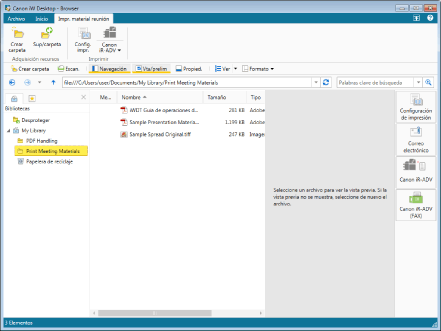
En la pestaña [Impr. material reunión] las siguientes funciones están configuradas por defecto.
[Adquisición recursos]
Crear una carpeta nueva
Ajustes de monitorización de carpetas
[Imprimir]
Iniciar la función de ajustes de impresión de Desktop Editor
Botón de salida de la impresora
|
NOTA
|
|
Los controladores detectados se registran automáticamente en los botones de salida de la impresora.
|
Personalización
La pestaña [Impr. material reunión] registrada durante la instalación también se puede personalizar. Personalice la cinta con arreglo al trabajo que se está realizando. Para obtener información sobre la personalización de la cinta, consulte:
|
NOTA
|
|
Los comandos creados automáticamente al iniciar por primera vez no se pueden borrar.
|
Procedimiento
Paso 1: Organizar los materiales de reunión necesarios
Paso 2: Configurar los resultados de impresión más adecuados
Paso 3: Especificar el número de copias que se deben imprimir
Paso 4: Guardar con ajustes de impresión
Paso 1: Organizar los materiales de reunión necesarios
Cree una sola carpeta donde organizar los materiales creados por otras personas. Organice los materiales guardados en la carpeta con Desktop Editor y combínelos en un documento IWB (Canon Desktop Document).
1.
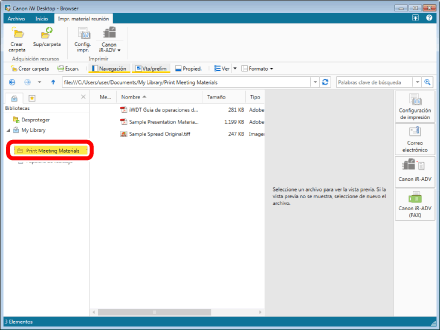
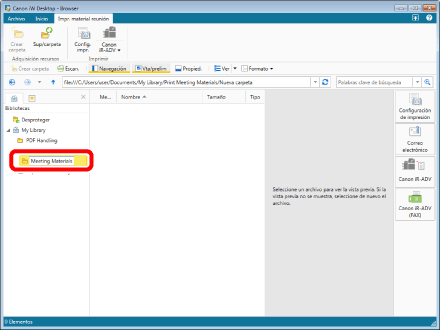
Seleccione la carpeta "Print Meeting Materials".
2.
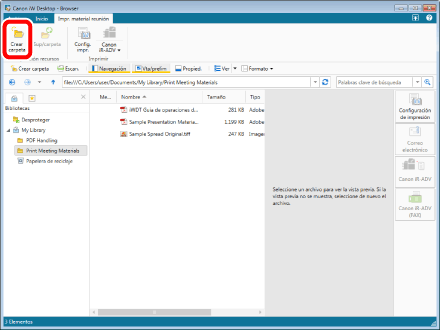
Haga clic en [Crear carpeta] en la pestaña [Impr. material reunión].
3.
Introduzca el nombre de la carpeta. (Para este ejemplo, se utiliza "Meeting Materials".)
4.
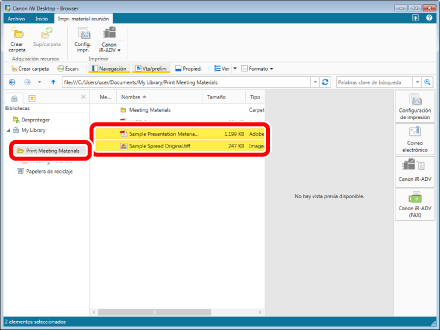
Seleccione la carpeta "Print Meeting Materials" y, a continuación, seleccione Sample Presentation Materials.pdf y Sample Spread Original.tiff mientras mantiene pulsada la tecla [Mayús] del teclado.
5.
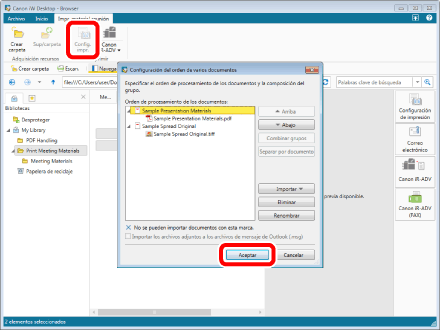
Haga clic en [Config. impr.] en la pestaña [Impr. material reunión] y, a continuación, haga clic en [Aceptar] en el cuadro de diálogo que aparece.
6.
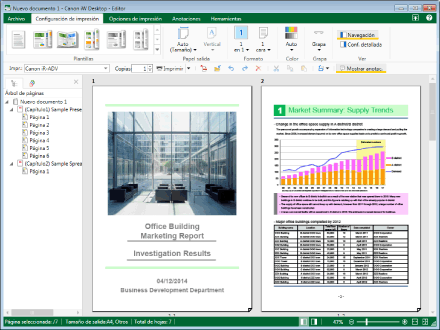
Se crea un documento IWB en el que cada documento es un capítulo individual. (Para este ejemplo, el primer capítulo es Sample Presentation Materials y el segundo capítulo es Sample Spread Original.)
Paso 2: Configurar los resultados de impresión más adecuados
Configure los ajustes de impresión mientras previsualiza los resultados de impresión en Desktop Editor. Puede comprobar los resultados de impresión antes de imprimir realmente.
Configure el dispositivo multifunción que se va a usar para imprimir
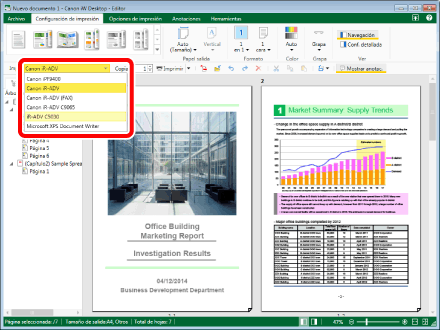
1.
Haga clic en [Impr.] en la barra de herramientas y seleccione en la lista desplegable el dispositivo multifunción que se va a usar para imprimir. Puede configurar las funciones del dispositivo multifunción seleccionado.
Configurar materiales de reunión para la impresión de páginas enfrentadas/a dos caras
1.
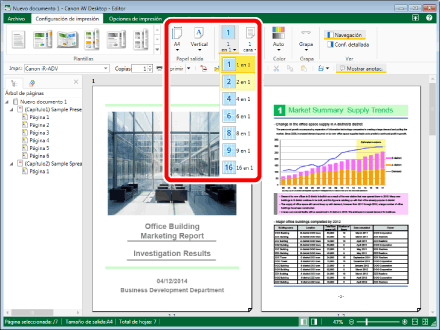
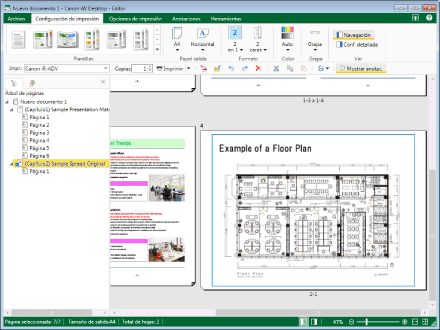
En la pestaña [Configuración de impresión], haga clic en [Papel salida] y seleccione [A4] y [Horizontal] en la lista desplegable. A continuación, haga clic en [Formato] y seleccione [2 en 1] e [Impresión a doble cara] en la lista desplegable.
2.
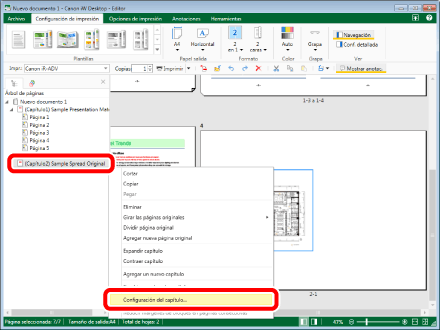
En el Árbol de páginas, seleccione (Capítulo 2) Sample Spread Original y, a continuación, haga clic con el botón derecho del ratón y seleccione [Configuración del capítulo].
3.
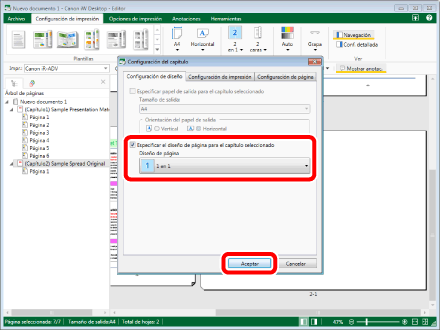
Seleccione la casilla de verificación [Especificar el diseño de página para el capítulo seleccionado] en el cuadro de diálogo que aparece. A continuación, seleccione [1 en 1] en [Diseño de página] y haga clic en [Aceptar].
4.
La página correspondiente al capítulo 2 se adapta a la página completa y se muestra.
Configurar materiales de reunión para la impresión de cuadernillos
1.
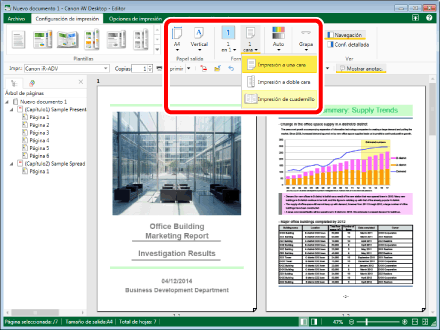
En la pestaña [Configuración de impresión], haga clic en [Papel salida] y seleccione [A4] y [Horizontal] en la lista desplegable. A continuación, haga clic en [Formato] y seleccione [1 en 1] e [Impresión de cuadernillo] en la lista desplegable.
2.
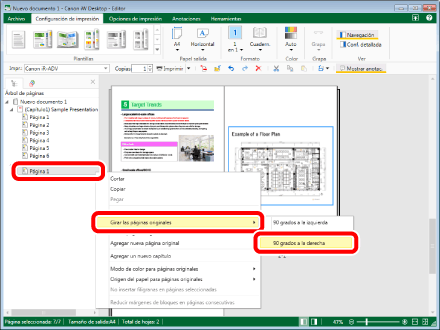
En el Árbol de páginas, seleccione Página 1 de (Capítulo 2) Sample Spread Original y, a continuación, haga clic con el botón derecho del ratón y seleccione [Girar las páginas originales] > [90 grados a la derecha].
3.
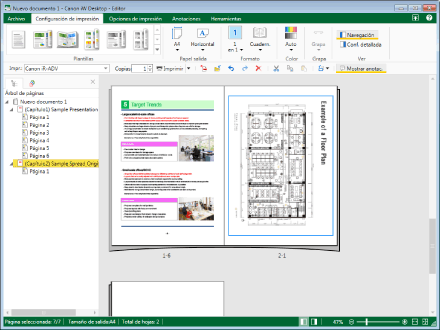
Se cambia la orientación de la página y se muestra más grande.
Establecer el modo de color en blanco y negro
1.
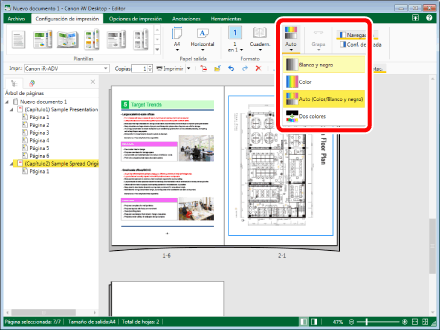
Haga clic en [Color] en la pestaña [Configuración de impresión] y especifique [Blanco y negro] en la lista desplegable que aparece. Los ajustes de impresión para el documento completo se especifican como blanco y negro.
Paso 3: Especificar el número de copias que se deben imprimir
1.
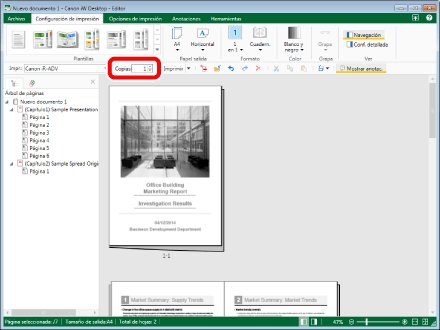
Introduzca el número de copias que desea imprimir en [Copias] en la barra de herramientas. El número de copias se puede especificar introduciendo un número o haciendo clic en  .
.
.
2.
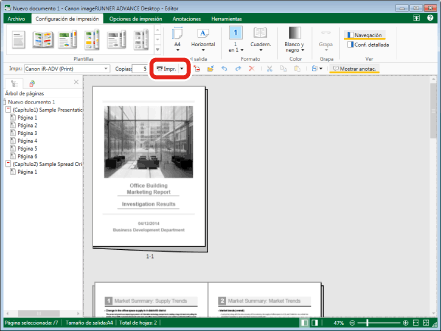
Haga clic en [Impr.] en la barra de herramientas.
Paso 4: Guardar con ajustes de impresión
Al guardar un documento como documento IWB, los ajustes de impresión, como el diseño, especificados en Desktop Editor se pueden guardar con el documento.
1.
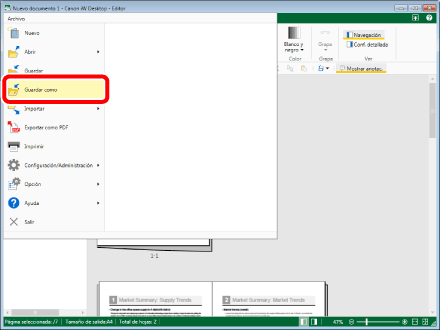
Haga clic en el menú [Archivo] y seleccione [Guardar como].
2.
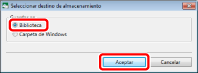
Seleccione [Biblioteca] y haga clic en [Aceptar].
3.
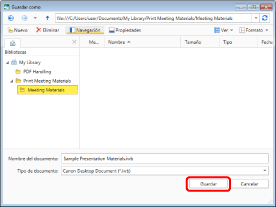
Seleccione la carpeta "Meeting Materials", compruebe que el tipo de documento sea [Canon Desktop Document] y, a continuación, haga clic en [Guardar].