Modificar el orden de superposición de los campos de combinación de correspondencia
Cuando usa Desktop Editor para insertar o mover campos de combinación de correspondencia, estos campos se pueden superponer. En tal caso, puede cambiar el orden de superposición si es necesario.
1.
Haga clic en  (Seleccionar campos) en la Ventana Detalles.
(Seleccionar campos) en la Ventana Detalles.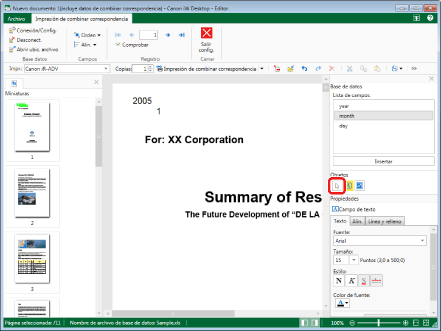
2.
Mueva el puntero del ratón al campo de combinación de correspondencia al que desea cambiar el orden de superposición en la Ventana de trabajo y haga clic en el campo cuando la forma del puntero del ratón cambie a  .
.
.O bien arrastre el rectángulo de selección del puntero ratón para incluir el campo de combinación de correspondencia que desee cambiar de orden de superposición.
|
NOTA
|
|
Se pueden seleccionar varios campos de combinación de correspondencia haciendo clic sobre ellos mientras mantiene pulsada la tecla [Ctrl] del teclado.
|
3.
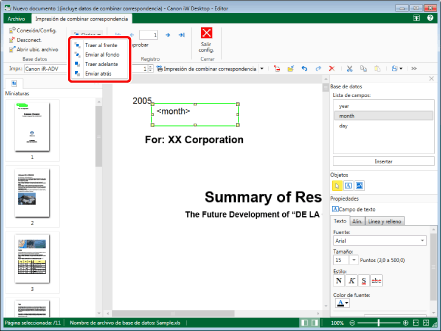
Haga clic en la opción  (Orden) de la cinta y seleccione el orden de superposición.
(Orden) de la cinta y seleccione el orden de superposición.También puede hacer clic con el botón derecho del ratón en un área en la que el puntero del ratón cambie a y seleccionar el orden de superposición en [Orden].
y seleccionar el orden de superposición en [Orden].[Traer al frente]: El campo de combinación de correspondencia seleccionado se trae al frente.
[Enviar al fondo]: El campo de combinación de correspondencia seleccionado se coloca en el fondo.
[Traer adelante]: El campo de combinación de correspondencia seleccionado se trae un paso por delante de su posición actual.
[Enviar atrás]: El campo de combinación de correspondencia seleccionado se lleva un paso por detrás de su posición actual.
|
NOTA
|
|
Si se selecciona más de un campo de combinación de correspondencia, el orden de superposición entre ellos no cambia.
|
4.
Haga clic en la Ventana de trabajo fuera del campo de combinación de correspondencia cuyo orden de superposición modificó para eliminar la selección del campo de combinación de correspondencia.