Insertar sellos de imagen
Con Desktop Editor, puede insertar una imagen registrada en un documento a modo de anotación.
|
NOTA
|
|
Puede insertar los sellos de imagen registrados recientemente, así como los sellos de imagen que se registran automáticamente durante la instalación. Para obtener más información, consulte:
|
1.
Haga clic en  para
para  (Sello) en la cinta y seleccione el sello de imagen que desea insertar.
para (Sello) en la cinta y seleccione el sello de imagen que desea insertar.Haga clic en  para
para  (Sello) en la Ventana Detalles y seleccione el sello de imagen que desea insertar.
para (Sello) en la Ventana Detalles y seleccione el sello de imagen que desea insertar.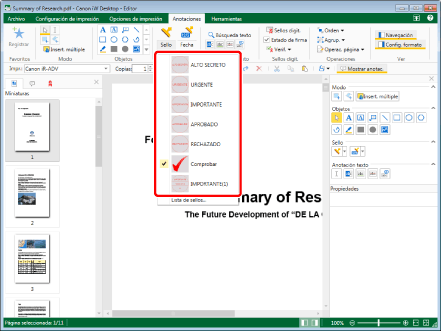
La vista preliminar del sello de imagen seleccionado aparece en la Ventana Detalles.
|
NOTA
|
|
Se puede seleccionar el último sello utilizado realizando una de las siguientes operaciones.
Haga clic en
 para (Sello) en la cinta para (Sello) en la cinta Haga clic en
 para (Sello) en la Ventana Detalles para (Sello) en la Ventana DetallesSi no aparece la Ventana Detalles, consulte:
Esta operación también puede llevarse a cabo con los botones de herramienta de la barra de herramientas. Si estos botones no se muestran en la barra de herramientas de Desktop Editor, siga uno de los pasos indicados a continuación para visualizarlos.
Si desea insertar sellos de imagen varias veces, haga doble clic en
para (Sello) en la Ventana Detalles. Al hacer doble clic en el botón, se produce un bloqueo durante la selección, lo que permite insertar sellos de imagen varias veces.Para cancelar la selección del botón, lleve a cabo una de las siguientes operaciones.
Haga clic en
 para para  (Sello) en la Ventana Detalles. (Sello) en la Ventana Detalles.Haga clic en otro botón en la Ventana Detalles
Haga clic en un comando de la cinta
Pulse la tecla [Esc] del teclado.
Para insertar múltiples sellos, haga clic en
 (Insert. múltiple) en la cinta. Para más información, consulte: (Insert. múltiple) en la cinta. Para más información, consulte: |

|
[Restaurar el valor original]
|
Restaura las propiedades del sello modificadas a los valores establecidos cuando se registró el sello. Solo es válido antes de insertar un sello.
|
|
NOTA
|
|
También puede restaurar las propiedades del sello modificado a los valores establecidos cuando se registró el sello con el siguiente comando.
 (Rest. original) (Rest. original)Si los comandos no aparecen en la cinta de Desktop Editor, siga uno de los pasos indicados a continuación para visualizarlos.
Esta operación también puede realizarse con los botones de herramienta de la barra de herramientas. Si no se muestran botones de herramienta en la barra de herramientas de Desktop Editor, consulte la siguiente información para visualizarlos.
|
2.
Arrastre el puntero del ratón hasta la Ventana de trabajo.
La forma del puntero del ratón cambia a  y aparece una vista preliminar del sello de imagen seleccionado.
y aparece una vista preliminar del sello de imagen seleccionado.|
NOTA
|
|
Para cancelar el proceso de inserción, realice una de las siguientes acciones.
Haga clic en
 (Seleccionar objeto) en la cinta. (Seleccionar objeto) en la cinta.Haga clic en
 (Seleccionar texto) en la cinta. (Seleccionar texto) en la cinta.Haga clic en
 (Modo de arrastre) en la cinta. (Modo de arrastre) en la cinta.Haga clic en
 para para  (Sello) en la cinta (Sello) en la cintaHaga clic en
 (Seleccionar objeto) en la Ventana Detalles (Seleccionar objeto) en la Ventana DetallesHaga clic en
 (Seleccionar texto) en la Ventana Detalles (Seleccionar texto) en la Ventana DetallesHaga clic en
 (Modo de arrastre) en la Ventana Detalles (Modo de arrastre) en la Ventana DetallesHaga clic en
para (Sello) en la Ventana DetallesPulse la tecla [Esc] del teclado
|
3.
Establezca la vista preliminar en la que desea insertar un sello de imagen y haga clic en ella.
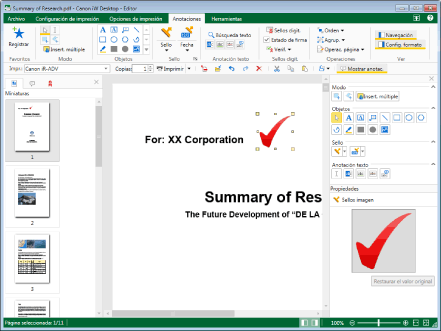
Se inserta el sello.
|
NOTA
|
|
Si el extremo del sello de imagen insertado sobrepasa el borde de la página, el tamaño del sello de imagen se reduce automáticamente de modo que quepa en la página conservando la relación de aspecto de la imagen.
|
4.
Haga clic en la Ventana de trabajo fuera del sello que ha insertado para anular la selección del sello.
|
NOTA
|
|
Es posible editar los sellos registrados por los usuarios. Para obtener más información, consulte:
|