Edición del formato de fecha de los sellos de texto/fecha
Puede editar el formato de fecha de los sellos de texto/fecha.
1.
Haga clic en  para
para  (Sello) en la cinta y seleccione el sello de texto que desea insertar.
para (Sello) en la cinta y seleccione el sello de texto que desea insertar.O siga uno de los pasos que se describen a continuación.
Haga clic en  para
para  (Fecha) en la cinta y seleccione el sello de imagen que desea insertar.
para (Fecha) en la cinta y seleccione el sello de imagen que desea insertar.Haga clic en  para
para  (Sello) en la Ventana Detalles y seleccione el sello de texto que desea insertar.
para (Sello) en la Ventana Detalles y seleccione el sello de texto que desea insertar.Haga clic en para  (Sellos de fecha) en la Ventana Detalles y seleccione el sello de fecha que desea insertar.
para (Sellos de fecha) en la Ventana Detalles y seleccione el sello de fecha que desea insertar.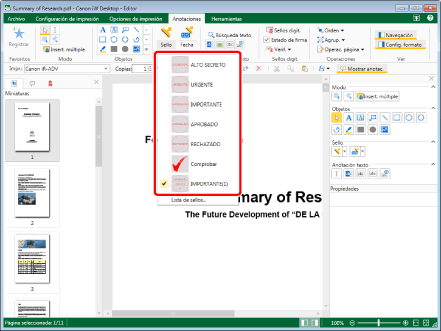
La vista preliminar y las propiedades del sello de texto/fecha seleccionado se muestran en la Ventana Detalles.
|
NOTA
|
|
Si no aparece la Ventana Detalles, consulte:
|
2.
Haga clic en [Editar fecha y hora].
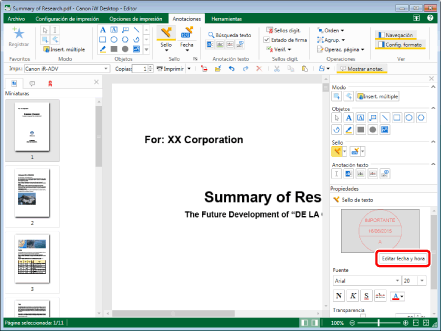
Aparecerá el cuadro de diálogo [Editar fecha y hora].
|
NOTA
|
|
No puede hacer clic en [Editar fecha y hora] para un sello de texto que no contenga una fecha. Para obtener información sobre cómo añadir una fecha a un sello de texto, consulte:
También puede hacer que aparezca el cuadro de diálogo [Editar fecha y hora] con el siguiente comando.
 (Ed. fecha/hora) (Ed. fecha/hora)Si los comandos no aparecen en la cinta de Desktop Editor, siga uno de los pasos indicados a continuación para visualizarlos.
Esta operación también puede realizarse con los botones de herramienta de la barra de herramientas. Si no se muestran botones de herramienta en la barra de herramientas de Desktop Editor, consulte la siguiente información para visualizarlos.
|
3.
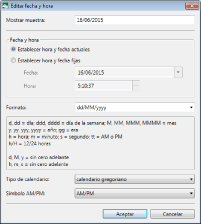
Configurar los ajustes de fecha detallados.
|
[Mostrar muestra]
|
Aquí aparece el formato de fecha que se mostrará en el sello.
|
|
[Fecha y hora]
|
Configure la hora que desee insertar. Seleccione [Establecer hora y fecha actuales] o [Establecer hora y fecha fijas].
|
|
[Establecer hora y fecha actuales]
|
Inserte la hora actual en el sello.
|
|
[Establecer hora y fecha fijas]
|
Especifique la hora que desee insertar en el sello.
|
|
[Fecha]
|
Introduzca la fecha que desee insertar en el sello. Si hace clic en
 , puede especificar una fecha del calendario. , puede especificar una fecha del calendario. |
|
[Hora]
|
Introduzca la hora que desee insertar en el sello. Puede introducir la hora en incrementos de un segundo. También puede situar el cursor sobre la hora, los minutos y los segundos para ajustar la hora en incrementos de una hora, un minuto y un segundo respectivamente; después haga clic en
 . . |
|
[Formato]
|
Seleccione el formato de fecha utilizado en el sello de la lista que aparece al hacer clic en
 . También puede introducir el formato de la fecha directamente. . También puede introducir el formato de la fecha directamente. |
|
[Tipo de calendario]
|
Seleccione el tipo de calendario en la lista que aparece al hacer clic en
 . . |
|
[Símbolo AM/PM]
|
Seleccione el símbolo AM/PM de la lista que aparece al hacer clic en
. |
4.
Haga clic en [Aceptar].