Movimiento de anotaciones
Las anotaciones insertadas con Desktop Editor, por ejemplo, sellos, texto y figuras, pueden moverse dentro de una página.
1.
Haga clic en  (Seleccionar objeto), en la cinta.
(Seleccionar objeto), en la cinta.O siga uno de los pasos que se describen a continuación.
Haga clic en  (Seleccionar texto) en la cinta.
(Seleccionar texto) en la cinta.Haga clic en  (Modo de arrastre) en la cinta.
(Modo de arrastre) en la cinta.Haga clic en  (Seleccionar objeto) en la Ventana Detalles
(Seleccionar objeto) en la Ventana DetallesHaga clic en  (Seleccionar texto) en la Ventana Detalles
(Seleccionar texto) en la Ventana DetallesHaga clic en  (Modo de arrastre) en la Ventana Detalles
(Modo de arrastre) en la Ventana Detalles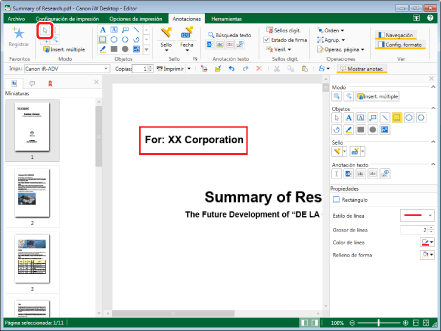
|
NOTA
|
|
Si no aparece la Ventana Detalles, consulte:
Esta operación también puede llevarse a cabo con los botones de herramienta de la barra de herramientas. Si estos botones no se muestran en la barra de herramientas de Desktop Editor, siga uno de los pasos indicados a continuación para visualizarlos.
|
2.
Mueva el puntero del ratón a la anotación que desee moverse en la Ventana de trabajo y haga clic en el campo cuando la forma del puntero del ratón cambie a  .
.
.O bien arrastre el rectángulo de selección del puntero del ratón para incluir la anotación que desee y moverla.
|
NOTA
|
|
Si utiliza el Modo de captura, no puede arrastrar para seleccionar anotaciones.
Se pueden seleccionar varias anotaciones haciendo clic en ellas mientras se mantiene pulsada una de las siguientes teclas.
Tecla [Mayús] del teclado
Tecla [Ctrl] del teclado
Puede pulsar la tecla [Tab] del teclado sucesivamente para seleccionar la anotación que desee.
Para seleccionar todas las anotaciones de la página, realice una de las operaciones siguientes mientras mantiene activa la Ventana de trabajo.
Haga clic en
 (Selec. todo) en la cinta. (Selec. todo) en la cinta.Haga clic con el botón derecho del ratón y seleccione [Seleccionar todo]
Si los comandos no aparecen en la cinta de Desktop Editor, siga uno de los pasos indicados a continuación para visualizarlos.
Esta operación también puede llevarse a cabo con los botones de herramienta de la barra de herramientas. Si estos botones no se muestran en la barra de herramientas de Desktop Editor, siga uno de los pasos indicados a continuación para visualizarlos.
Cuando se seleccionan un gran número de páginas o anotaciones, pueden aparecer marcos de líneas de puntos no deseados.
|
3.
Arrastre la anotación seleccionada hasta la posición que desee.
O bien pulse las teclas de flecha del teclado.
|
NOTA
|
|
Puede mover un objeto cinco píxeles utilizando las teclas de flecha del teclado.
Puede mover un objeto un píxel si utiliza una de las teclas de flecha mientras mantiene pulsada la tecla [Ctrl] del teclado.
Para cancelar la operación de movimiento, pulse la tecla [Esc] en el teclado durante la operación de arrastrado.
|
4.
Haga clic en la Ventana de trabajo fuera de la anotación que ha movido para anular la selección de la anotación.