Envío de faxes en Quick Printing Tool
Puede arrastrar y soltar un documento o carpeta en Quick Printing Tool para enviarlo por fax. Puede enviar varios documentos a la vez.
1.
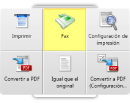
Arrastre un documento o carpeta a Quick Printing Tool.
Aparece un menú emergente.
|
NOTA
|
|
Mientras arrastra el ratón, Quick Printing Tool se visualiza en primer plano si se presiona la tecla [T] del teclado, o junto al cursor del ratón si se presiona la techa [N] del teclado. También puede modificar las teclas asignadas. Para obtener más información, consulte:
|
2.
Suelte el documento o la carpeta arrastrados en [Fax].
El menú sobre el que está situado el cursor del ratón aparece resaltado en color amarillo.
Si arrastra varios documentos o una carpeta, aparece el cuadro de diálogo [Configuración del orden de varios documentos]. En este caso, vaya al paso 3. Sin embargo, si ha seleccionado la casilla [Enviar por fax un archivo a la vez sin combinar múltiples archivos] en la pestaña [Otro] del cuadro de diálogo [Configuración de imageRUNNER ADVANCE Desktop Quick Printing Tool], vaya al paso 5. Vaya también al paso 5 si seleccionó solo un documento.
|
NOTA
|
|
Al soltar una carpeta o un archivo de mensaje de Outlook (*.msg), aparece el cuadro de diálogo [Configuración del orden de varios documentos], aunque se haya seleccionado [Enviar por fax un archivo a la vez sin combinar múltiples archivos]. En este caso, vaya al paso 3.
Haga clic con el botón derecho del ratón en Quick Printing Tool > [Configuración de iR-ADV Desktop Quick Printing Tool] > pestaña [Otro] > [Enviar por fax un archivo a la vez sin combinar múltiples archivos]
Si hace clic con el botón derecho del ratón para seleccionar el documento o carpeta y lo arrastra y suelta en [Fax], aparecerá el siguiente menú.
[Configuración del orden de varios documentos]: muestra el cuadro de diálogo [Configuración del orden de varios documentos].
[Cancelar]: cancela el envío de fax.
|
3.
Seleccione un documento en [Orden de procesamiento de los documentos] y haga clic en  o
o  para especificar el orden de envío por fax de los documentos.
o para especificar el orden de envío por fax de los documentos.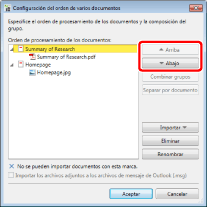
Para obtener más información sobre el cuadro de diálogo [Configuración del orden de varios documentos], consulte:
4.
Haga clic en [Aceptar].
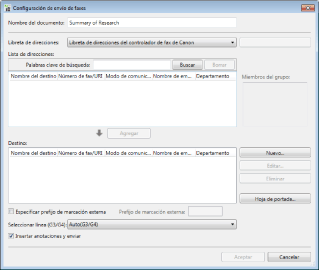
Aparecerá el cuadro de diálogo [Configuración de envío de faxes].
5.
Configure el destinatario del fax.
|
NOTA
|
|
Para obtener más información sobre cómo establecer la dirección de destino, consulte:
|
6.
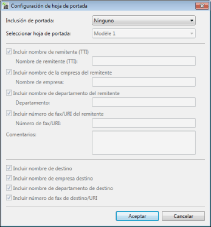
Configure los ajustes de portada si es necesario.
|
NOTA
|
|
Para obtener más información acerca de cómo configurar las opciones de portada, consulte la siguiente sección.
|
7.
Para especificar un nombre de trabajo para el documento de fax a enviar, introduzca el nombre en [Nombre del documento].
8.
Para enviar por fax un documento utilizando un número externo, seleccione la casilla de verificación [Especificar prefijo de marcación externa] e introduzca el número de fax en [Prefijo de marcación externa].
9.
Para especificar la línea a utilizar, selecciónela de la lista desplegable [Seleccionar línea (G3/G4)].
Seleccione [Auto (G3/G4)] cuando no se requiera especificar la línea. Envíe los faxes utilizando la línea de envío previa especificada por el dispositivo.
|
NOTA
|
|
Si envía un fax con la función de fax IP, esta opción estará desactivada.
|
10.
Seleccione la casilla [Insertar anotaciones y enviar] para incluir anotaciones al enviar el fax.
|
NOTA
|
|
Pueden enviarse por fax anotaciones añadidas con un programa distinto al Desktop Editor, con independencia de que haya seleccionado la casilla [Insertar anotaciones y enviar], en función del tipo de anotación.
|
11.
Haga clic en [Aceptar].
Comienza el envío de fax.
|
NOTA
|
|
Si soltó varios documentos en [Fax] con la casilla [Enviar por fax un archivo a la vez sin combinar múltiples archivos] seleccionada, aparece el cuadro de diálogo [Configuración de envío de faxes] para el siguiente documento. En este caso, repita los pasos 5 a 11.
Haga clic con el botón derecho del ratón en Quick Printing Tool > [Configuración de iR-ADV Desktop Quick Printing Tool] > pestaña [Otro] > [Enviar por fax un archivo a la vez sin combinar múltiples archivos]
Para obtener más información acerca del estado de los trabajos de fax, consulte la siguiente sección.
Es posible que aparezca el cuadro de diálogo [Printing] o el cuadro de diálogo [Print] de la aplicación utilizada para crear el documento. En este caso, seleccione [Desktop Document Writer] como impresora de salida e imprima.
|