[プレビュー]シート
印刷設定画面を起動すると最初に表示されるシートです。このシートでは、基本的な印刷設定項目を設定できます。
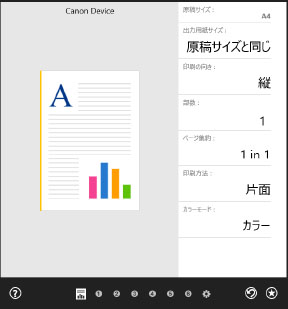
[原稿サイズ]
アプリで設定した用紙サイズ、または[基本]シート > [原稿サイズ]で設定した用紙サイズが表示されます。
[出力用紙サイズ]
実際に印刷する用紙サイズを指定します。[原稿サイズ]と異なるサイズを選択すると、選択した用紙サイズに合わせて、印刷データを拡大または縮小して印刷します。
[印刷の向き]
印刷データの向きを指定します。
[部数]
印刷する部数を指定します。
[ページ集約]
用紙1枚に、複数ページを配置して印刷します。
[レイアウト]シートで[ポスター]を有効にすると、その設定内容が表示されます。
[印刷方法]
印刷する面(片面または両面のどちらか)、または製本するかを指定します。
[カラーモード]
カラーまたは白黒のどちらで印刷するかを切り替えます。
 メモ
メモ[カラー]を選択すると、初期設定では、ページ単位でカラーか白黒かを判別し、カラーモードを切り替えて印刷します。
すべてのページをカラー印刷する場合は、[サポート/デバイス]シート>[トラブルシューティング]>[自動(カラー/白黒)]を無効にします。