Drucken von Seitenzahlen an derselben Position auf Vorder- und Rückseite jedes Blattes
Beim Broschürendruck sowie beim doppelseitigen Druck können Sie Seitenzahlen drucken, sodass diese an derselben Position auf der Vorder- und Rückseite jedes Blattes gedruckt werden. Wenn Sie z. B. die Seite gegenüber des Bundstegs angeben, wird die Seitenzahl wie in einem Taschenbuch gedruckt.
Wenn Sie die Druckposition der Seitenzahl für unten rechts festlegen, sieht das Druckergebnis bei aktivierter Funktion wie folgt aus:
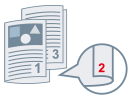 |  | |
Beim Broschürendruck | Bei doppelseitigem Druck |
In diesem Abschnitt wird die Vorgehensweise zur Verwendung dieser Funktion beim Broschürendruck erläutert.
1.
Rufen Sie die Registerkarte [Layout] auf.
2.
Aktivieren Sie [Broschüre].
 HINWEIS
Wird diese Funktion bei doppelseitigem Druck verwendet, wählen Sie auf der Registerkarte [Haupt] die Option [Doppelseitiger Druck] aus.
3.
Klicken Sie auf [Kopf-/Fußzeile].
4.
Legen Sie unter [Informationen drucken] > [Ausgabeblätter] im Bildschirm [Einstellungen Kopfzeile/Fußzeile] Folgendes fest.
(1) Wählen Sie die Druckposition für die Seitenzahlen unter [Seitenzahl] aus.
(2) Aktivieren Sie [So drucken, dass sich die Position auf den Vorder- und Rückseiten des Papiers überlagert].
5.
Klicken Sie auf [OK].