Drucken über eine Store-App
Dieser Abschnitt erläutert das grundlegende Verfahren zum Anzeigen des Druckeinstellungsbildschirms des Treibers und zum Drucken über eine Store-App.
 HINWEIS
Wenn Sie ein über einen WSD-Port angeschlossenes Gerät verwenden, aktivieren Sie [WSD verwenden] auf dem Gerät.
Falls die Funktionen, die Sie nutzen möchten, nicht auf dem Druckeinstellungsbildschirm einer Store-App angezeigt werden, können Sie diese möglicherweise erst nutzen, wenn Sie die Standardeinstellungen ändern. Sie können die Standardeinstellungen konfigurieren, wenn Sie den Druckeinstellungsbildschirm über das Gerätesymbol in [Geräte und Drucker] aufrufen.
Wenn Sie unter Windows 10 drucken, vergewissern Sie sich, dass sowohl [Ausführung von Apps im Hintergrund zulassen] als auch [Canon Office Printer Utility] unter [Einstellungen] > [Datenschutz] > [Hintergrund-Apps] in Windows aktiviert sind.
So drucken Sie über eine Store-App unter Windows 10
1.
Wählen Sie im Menü der App den Befehl [Drucken] aus.

2.
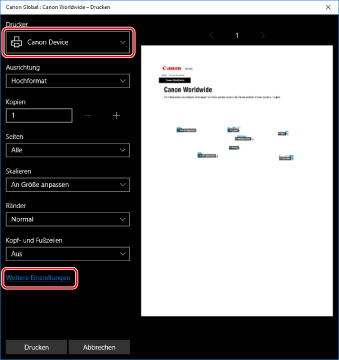
Wählen Sie im Bildschirm „Drucken“ das von Ihnen verwendete Gerät aus → klicken Sie auf [Weitere Einstellungen].
3.
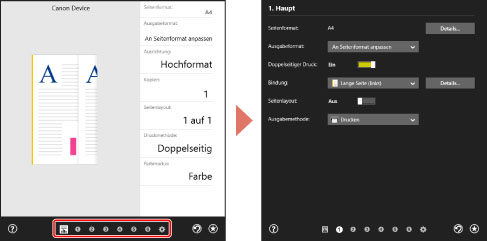
Legen Sie im Bildschirm mit den Druckeinstellungen des Treibers die erforderlichen Einstellungen fest.
Sie können bei Bedarf zwischen den Registerkarten wechseln.
4.
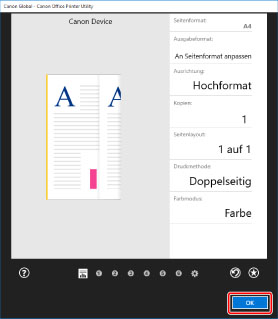
Klicken Sie auf [OK].
5.
Klicken Sie im Bildschirm „Drucken“ auf [Drucken].
HINWEISWenn Sie den Stromsparmodus von Windows verwenden, lässt sich der Druckvorgang möglicherweise nicht durchführen, weil der Akku nicht ausreichend geladen ist. In diesem Fall drucken Sie, nachdem Sie eine der folgenden Maßnahmen ergriffen haben.
Schließen Sie den Computer an die Stromversorgung an
Aktivieren Sie die Hintergrundausführung der Canon Office Printer Utility in den Akkueinstellungen
Um dies zu bewerkstelligen, gehen Sie wie folgt vor:
(1) Klicken Sie auf [Überprüfen Sie, welche Apps sich auf die Akkulaufzeit auswirken] unter [Einstellungen] > [Systemmenü] > [Akku].
(2) Wählen Sie auf dem angezeigten Bildschirm die Option [Anzeigen] > [Alle Apps].
(3) Wählen Sie [Canon Office Printer Utility] → deaktivieren Sie [Windows soll entscheiden, wann diese App im Hintergrund ausgeführt werden kann], und wählen Sie dann [App darf Hintergrundaufgaben ausführen].
Alternativ können Sie nach dem Deaktivieren des Stromsparmodus unter [Akku] drucken.
So drucken Sie über eine Store-App unter Windows 8.1/Server 2012 R2
1.
Zeigen Sie in der App die Daten an, die Sie drucken möchten.
2.
Zeigen Sie die Charm-Leiste an, und klicken Sie dann unter [ Geräte] → [
 Drucken] → auf das von Ihnen verwendete Gerät.
Geräte] → [Drucken] → auf das von Ihnen verwendete Gerät.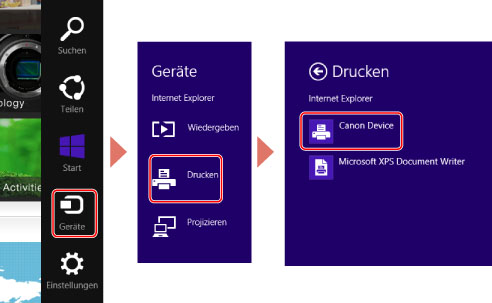
3.
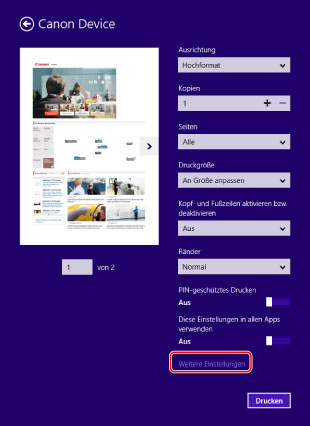
Klicken Sie auf [Weitere Einstellungen].
4.
Legen Sie im Bildschirm mit den Druckeinstellungen des Treibers die erforderlichen Einstellungen fest.
Sie können bei Bedarf zwischen den Registerkarten wechseln.
5.
Klicken Sie auf [ ] (Zurück).
] (Zurück).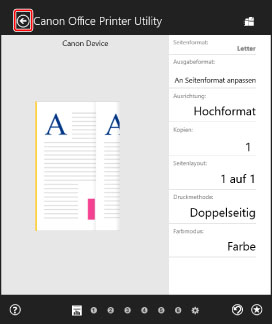
6.
Klicken Sie im Bildschirm „Drucken“ auf [Drucken].