Impresión desde una aplicación de la Tienda
Aquí se describe el procedimiento básico para visualizar la pantalla de ajustes de impresión del controlador e imprimir desde una aplicación de la Tienda.
 NOTA
NOTACuando utilice un dispositivo conectado a través de un puerto WSD, active [Usar WSD] en el dispositivo.
Si las funciones que desea utilizar no se muestran en la pantalla de configuración de impresión que se muestra en una aplicación de la tienda, puede utilizarlas cambiando la configuración predeterminada. Puede configurar los ajustes predeterminados mostrando la pantalla de configuración de impresión desde el icono del dispositivo en [Dispositivos e impresoras].
Al imprimir en Windows 10, compruebe que tanto [Permitir que las aplicaciones se ejecuten en segundo plano] como [Canon Office Printer Utility] estén activadas en [Configuración] > [Privacidad] > [Aplicaciones en segundo plano] en Windows.
Para imprimir desde una aplicación de la Tienda en Windows 10
1.
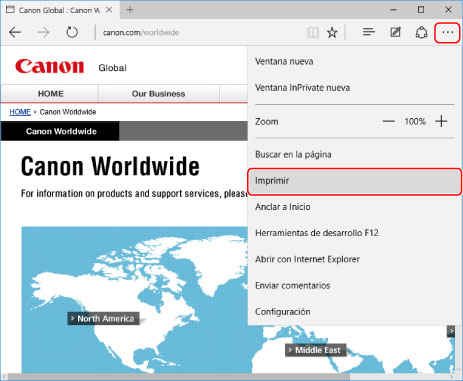
Seleccione [Imprimir] en el menú de la aplicación.
2.
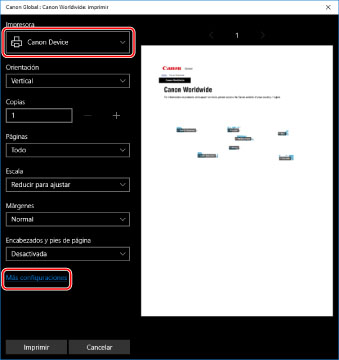
En la pantalla de impresión, seleccione el dispositivo que esté utilizando → haga clic en [Más configuraciones].
3.
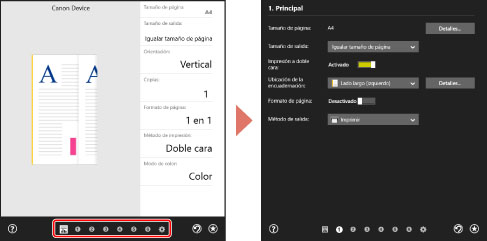
Si es necesario, configure las opciones de la pantalla de ajustes de impresión del controlador.
Puede alternar entre las hojas si lo necesita.
4.
Haga clic en [Aceptar].

5.
En la pantalla de impresión, haga clic en [Imprimir].
NOTASi utiliza el ahorro de batería de Windows, es posible que no pueda imprimir porque no haya suficiente carga en la batería. Si eso ocurre, imprima después de realizar una de las acciones siguientes.
Enchufe el ordenador
Active la ejecución en segundo plano de Canon Office Printer Utility en la configuración de la batería
Para ello, lleve a cabo el siguiente procedimiento.
(1) Haga clic en [Comprobar las aplicaciones que afectan a la duración de la batería] en [Configuración] > [Sistema] > [Batería].
(2) En la pantalla que aparece, seleccione [Mostrar] > [Todas las aplicaciones].
(3) Seleccione [Canon Office Printer Utility] → desactive [Permitir que Windows decida cuándo se puede ejecutar esta aplicación en segundo plano] y, a continuación, seleccione [Permitir que la aplicación se ejecute tareas en segundo plano].
Como alternativa, imprima después de desactivar el ahorro de batería en [Batería].
Para imprimir desde una aplicación de la Tienda en Windows 8.1/Server 2012 R2
1.
Visualice los datos que desee imprimir en la aplicación.
2.
Visualice la barra de botones de acceso y, a continuación, haga clic en [ Dispositivos] → [
 Imprimir] → el dispositivo que esté utilizando.
Dispositivos] → [Imprimir] → el dispositivo que esté utilizando.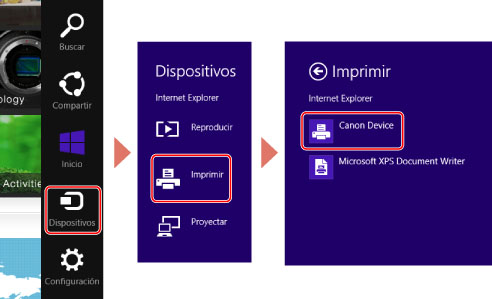
3.
Haga clic en [Más configuraciones].
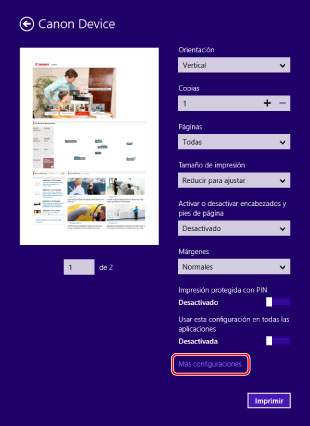
4.
Si es necesario, configure las opciones de la pantalla de ajustes de impresión del controlador.
Puede alternar entre las hojas si lo necesita.
5.
Haga clic en [ ] (Atrás).
] (Atrás).
6.
En la pantalla de impresión, haga clic en [Imprimir].