Impression de numéros de page au même emplacement sur le recto et le verso de chaque page
Si vous effectuez une impression de brochure ou une impression recto verso, vous pouvez imprimer des numéros de page de façon à ce qu'ils se trouvent au même endroit sur le recto et le verso de chaque page. Par exemple, si vous spécifiez le côté opposé à la reliure, le numéro de page est joint comme dans un livre broché.
Si vous spécifiez l'emplacement de l'impression du numéro de page dans le coin inférieur droit, le résultat de l'impression, si vous activez cette fonction, sera le suivant.
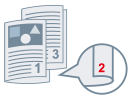 |  | |
Avec impression de brochure | Avec impression recto verso |
La procédure dans le cas de l'utilisation de cette fonction avec impression de brochure est expliquée ici.
1.
Affichez la feuille [Présentation].
2.
Activez [Brochure].
 REMARQUE
Lorsque cette fonction est utilisée avec l'impression recto verso, définissez [Impression recto verso] dans la feuille [Principal].
3.
Cliquez sur [En-tête/Pied de page].
4.
Effectuez la procédure ci-dessous dans [Informations sur l'impression] > [Feuilles en sortie] sur l'écran [Paramètres d'en-tête/pied de page].
(1) Sélectionnez l'emplacement de l'impression des numéros de page dans [Numéro de page].
(2) Activez [Imprimer de sorte que la position chevauche le recto et le verso du papier].
5.
Cliquez sur [OK].