Imprimindo a partir de um aplicativo da loja
Isso explica o procedimento básico para exibição da tela de configurações de impressão do driver e a impressão a partir de um aplicativo da loja.
 NOTA
NOTAAo usar um dispositivo conectado através de uma porta WSD, habilite [Utilizar WSD] no dispositivo.
Se as funções que você deseja usar não são exibidas na tela de configurações de impressão de um aplicativo da loja, você pode usá-las alterando as configurações padrão. Você pode definir as configurações padrão exibindo a tela de configurações de impressão a partir do ícone do dispositivo em [Dispositivos e Impressoras].
Ao imprimir no Windows 10, verifique se [Permitir a execução de aplicativos em segundo plano] e [Canon Office Printer Utility] estão habilitados em [Configurações] > [Privacidade] > [Aplicativos em segundo plano] no Windows.
Para imprimir a partir de um aplicativo da loja no Windows 10
1.
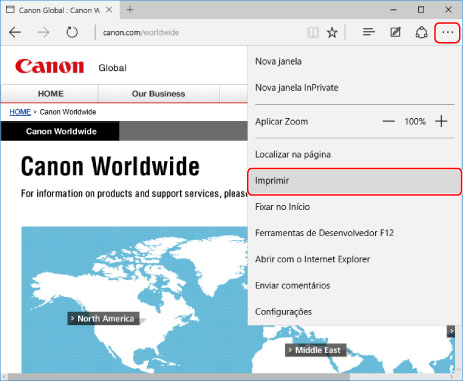
Selecione [Imprimir] no menu do aplicativo.
2.
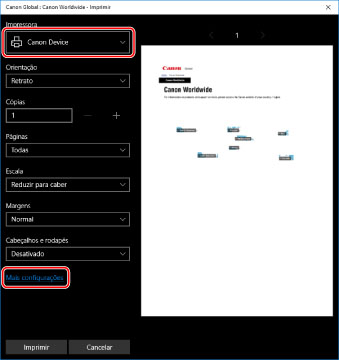
Na tela de impressão, selecione o dispositivo que você está usando → clique em [Mais configurações].
3.
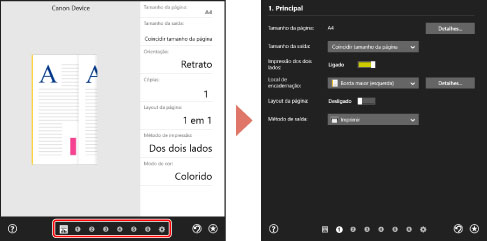
Na tela de configurações de impressão do driver, defina os itens necessários.
Você pode alternar as folhas, se necessário.
4.
Clique em [OK].

5.
Na tela de impressão, clique em [Imprimir].
NOTASe estiver usando a economia de bateria do Windows, talvez não seja possível imprimir pois não há carga suficiente na bateria. Se este for o caso, imprima depois de fazer um dos seguintes.
Conecte seu computador
Habilite a execução em segundo plano do Canon Office Printer Utility nas configurações de bateria
Para tal, execute o seguinte procedimento.
(1) Clique em [Veja quais apps estão afetando a duração da bateria] em [Configurações] > [Sistema] > [Bateria].
(2) Na tela exibida, selecione [Mostrar] > [Todos os aplicativos].
(3) Selecione [Canon Office Printer Utility] → desative [Permitir que o Windows decida quando este app pode ser executado em segundo plano], depois selecione [Permitir que o app execute tarefas em segundo plano].
Como alternativa, imprima depois de desativar a economia de bateria em [Bateria].
Para imprimir a partir de um Aplicativo da Loja no Windows 8.1/Server 2012 R2
1.
Exiba os dados que você quer imprimir no aplicativo.
2.
Exiba a barra de símbolos de evento e, em seguida, clique em [ Dispositivos] → [
 Imprimir] → o dispositivo que você está usando.
Dispositivos] → [Imprimir] → o dispositivo que você está usando.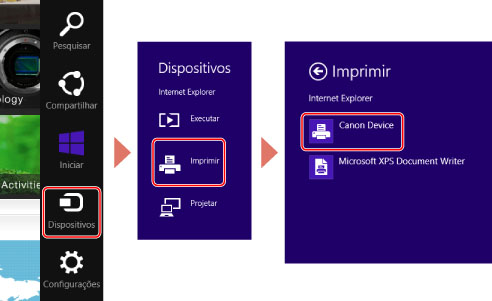
3.
Clique em [Mais configurações].
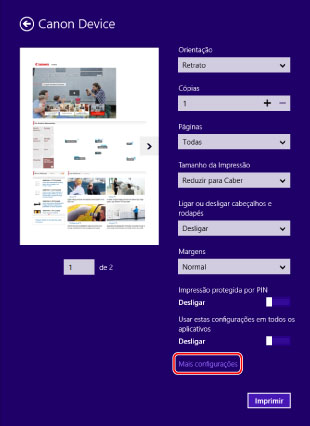
4.
Na tela de configurações de impressão do driver, defina os itens necessários.
Você pode alternar as folhas, se necessário.
5.
Clique em [ ] (Voltar).
] (Voltar).
6.
Na tela de impressão, clique em [Imprimir].