从应用商店应用程序进行打印
本部分说明显示驱动程序的打印设置屏幕和从应用商店应用程序打印的基本步骤。
 注释
注释使用通过 WSD 端口连接的设备时,在设备上启用 [使用WSD]。
如果从应用商店应用程序显示的打印设置屏幕中没有显示要使用的功能,可以更改默认设置以使用这些功能。可以从[设备和打印机]中的设备图标显示打印设置屏幕以配置默认设置。
如果在 Windows 10 中打印,请检查是否在 Windows 的 [设置] > [隐私] > [后台应用] 中启用了 [允许应用在后台运行] 和 [Canon Office Printer Utility]。
在 Windows 10 中通过应用商店应用程序打印
1.
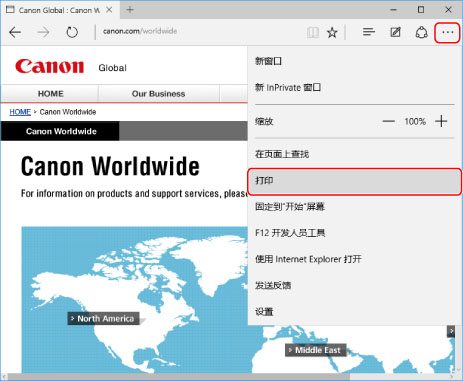
从应用程序的菜单中选择[打印]。
2.
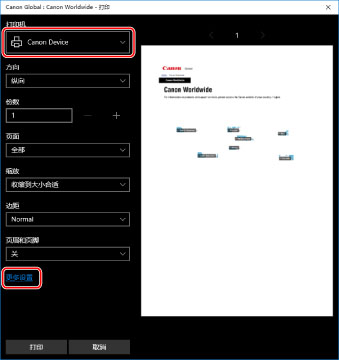
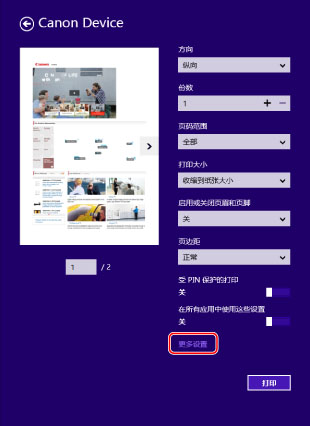
在打印屏幕中,选择要使用的设备 → 单击[更多设置]。
3.
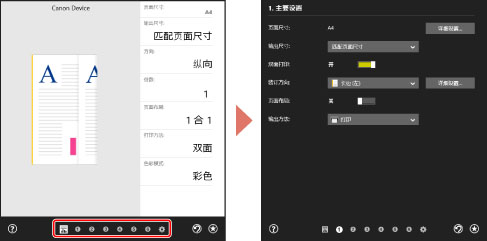
在驱动程序的打印设置屏幕中,设置所需项目。
如有需要可以切换页。
4.
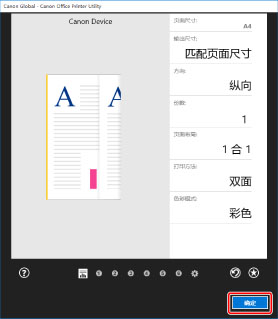
单击[确定]。
5.
在打印屏幕中,单击[打印]。
注释如果使用 Windows 的节电模式,可能会因电池电量不足而无法打印。如果出现这种情况,请在执行以下其中一项操作后进行打印。
插入电脑的电源线
在电池设置中启用 Canon Office Printer Utility 的后台执行
要进行此操作,请执行以下步骤。
(1) 在 [设置] > [系统] > [电池] 中单击 [查看哪些应用影响电池使用时间]。
(2) 在显示的屏幕中,选择 [显示] > [所有应用]。
(3) 选择 [Canon Office Printer Utility] → 禁用 [让 Windows 决定此应用何时可以在后台运行],然后选择 [允许应用运行后台任务]。
或者,在 [电池] 中禁用节电模式后进行打印。
在 Windows 8.1/Server 2012 R2 中通过应用商店应用程序打印
1.
显示想在应用程序中打印的数据。
2.
显示标识条,然后单击[ 设备] → [
 打印] → 所使用的设备。
设备] → [打印] → 所使用的设备。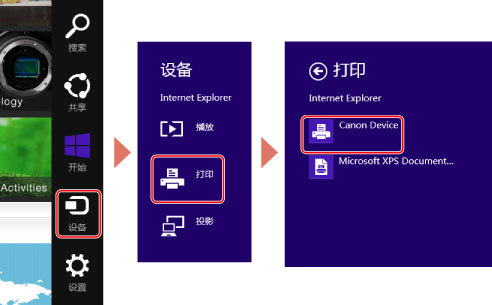
3.
单击[更多设置]。
4.
在驱动程序的打印设置屏幕中,设置所需项目。
如有需要可以切换页。
5.
单击[ ](上一步)。
](上一步)。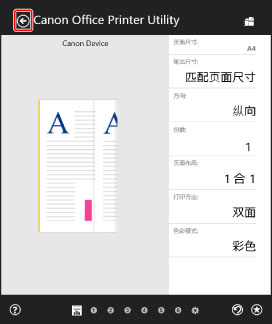
6.
在打印屏幕中,单击[打印]。