데이터 암호화 및 인쇄
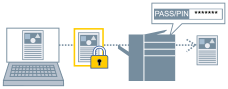
인쇄 데이터를 암호화된 상태로 디바이스로 전송할 수 있습니다. 이를 통해 인쇄 데이터를 전송하는 통신 경로에서 데이터 조작 및 정보 유출이 발생할 위험이 완화됩니다. 이 기능을 암호화된 보안 인쇄라 부릅니다.
저장된 데이터는 디바이스 제어판에서 비밀번호를 입력하여 인쇄할 수 있습니다.
선행 조건
기본 설정에서 암호화된 보안 인쇄와 관련하여 다음 항목을 구성하십시오.
[장치 및 프린터]의 디바이스 아이콘에서 인쇄 설정 화면을 표시하여 기본 설정을 구성할 수 있습니다. 설정을 구성하는 방법에 대한 자세한 내용은 기본 설정을 통해 표시되는 인쇄 설정 화면의 도움말을 참조하십시오.
암호화된 보안 인쇄 기능 활성화
PIN(또는 비밀번호) 설정
PIN을 기본 설정으로 등록하면 인쇄할 때마다 PIN을 설정할 필요가 없습니다.
 참고
참고공유 프린터 환경에서는 서버측에서 Windows의 CSR(Client Side Rendering) 기능을 활성화해야 합니다. 다음 방법에 따라 CSR 기능을 활성화할 수 있습니다.
(1) 사용하는 프린터의 아이콘을 마우스 오른쪽 버튼으로 클릭 → [프린터 속성]을 클릭합니다.
(2) [공유] 시트를 표시 → [이 프린터 공유]가 선택되었는지 확인 → [클라이언트 컴퓨터에서 인쇄 작업 렌더링]을 선택합니다.
절차
1.
[기본] 시트를 표시합니다.
2.
[출력 방법]에서 [보안 인쇄]를 선택합니다.
3.
[보안 인쇄 설정] 화면에서 [암호화된 보안 인쇄에 대한 PIN/비밀번호 사용]을 선택 → [확인]을 클릭합니다.
[PIN/비밀번호]에 PIN 또는 비밀 번호를 입력할 수 있는 경우에는 입력하고 [확인]을 클릭합니다.
참고비밀번호를 설정하지 않고 인쇄하는 경우 인쇄 작업이 취소됩니다.
암호화된 보안 인쇄를 즐겨찾기로 등록할 때 [지원/디바이스] 시트의 [기본 설정] > [즐겨찾기 설정에 인증 정보 저장]이 활성화되어 있는지 확인합니다. [즐겨찾기 설정에 인증 정보 저장]이 비활성화되어 있는 경우 비밀번호가 즐겨찾기에 저장되지 않습니다.