At printe fra en Store-app
Dette forklarer de basale procedurer for visning af driverens printindstillinger og for at printe fra en Store-app.
 BEMÆRK
Ved brug af en enhed tilsluttet via en WSD-port skal [Brug WSD] aktiveres på enheden.
Hvis de funktioner, som du ønsker at bruge, ikke vises i skærmen med printindstillinger fra en Store-app, kan du muligvis bruge funktionerne ved at ændre standardindstillingerne. Du kan konfigurere standardindstillingerne ved at få vist hjælpen på skærmen for printindstillinger fra enhedsikonet i [Enheder og printere].
Når du udskriver i Windows 10, skal du kontrollere, at både [Lad apps køre i baggrunden] og [Canon Office Printer Utility] er aktiveret i [Indstillinger] > [Beskyttelse af personlige oplysninger] > [Baggrundsapps] i Windows.
Sådan udskriver du fra en Store-app i Windows 10
1.
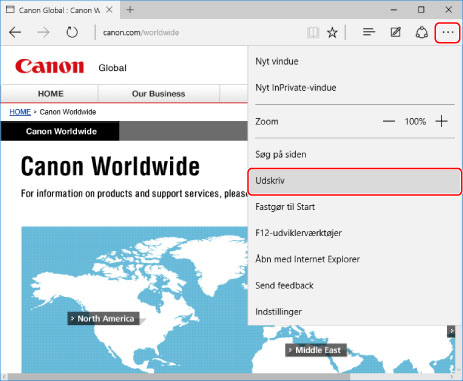
Vælg [Udskriv] fra menuen i app'en.
2.
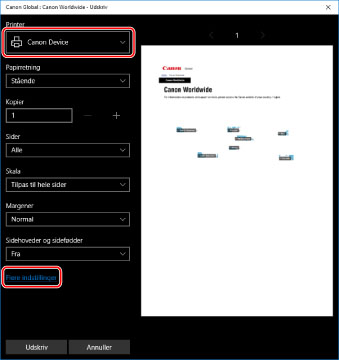
På den enhed, som du bruger, på printskærmen → klik på [Flere indstillinger].
3.
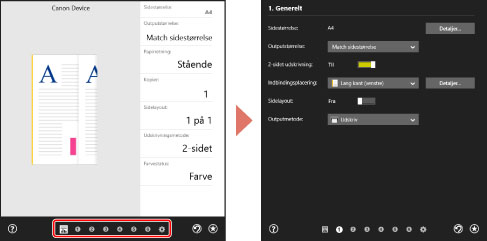
Indstil de påkrævede elementer på driverens skærm for printindstillinger.
Du kan skifte fane om nødvendigt.
4.
Klik på [OK].

5.
På printskærmen, klik på [Udskriv].
BEMÆRKHvis du bruger Windows' strømsparetilstand, kan du muligvis ikke udskrive på grund af, at batteriet er utilstrækkelig opladt. Hvis det er tilfældet, skal du udskrive efter, du har udført et af følgende:
Sæt computeren i en stikkontakt
Aktiver baggrundsudførelse af Canon Office Printer Utility i batteriindstillingerne
For at gøre dette skal du udføre følgende procedure:
(1) Klik på [Se, hvilke apps der påvirker din batterilevetid] i [Indstillinger] > [System] > [Batteri].
(2) Vælg [Vis] > [Alle apps] på den viste skærm.
(3) Vælg [Canon Office Printer Utility] → deaktiver [Lad Windows bestemme, hvornår denne app kan køre i baggrunden], vælg derefter [Tillad, at appen kan køre baggrundsopgaver].
Alternativt kan du udskrive efter deaktivering af strømsparetilstanden i [Batteri].
Sådan udskriver du fra en Store-app i Windows 8.1/Server 2012 R2
1.
Vis dataene, som du ønsker at printe, i app'en.
2.
Vis Charm Bar, klik derefter [ Enheder] → [
 Udskriv] → den enhed, du bruger.
Enheder] → [Udskriv] → den enhed, du bruger.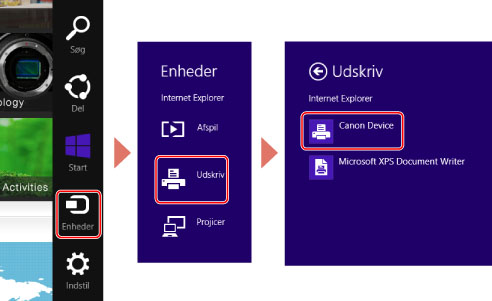
3.
Klik på [Flere indstillinger].
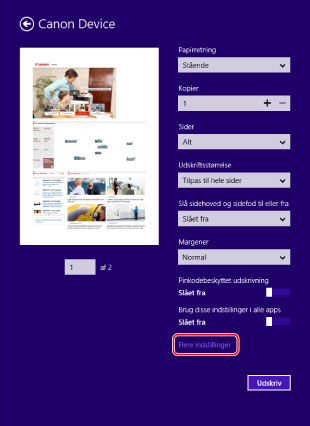
4.
Indstil de påkrævede elementer på driverens skærm for printindstillinger.
Du kan skifte ark om nødvendigt.
5.
Klik på [ ] (Tilbage).
] (Tilbage).
6.
På printskærmen, klik på [Udskriv].