Tietojen salaus ja tulostus
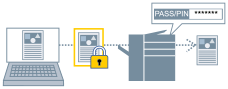
Voit lähettää tulostustiedot laitteeseen salattuina. Tämä vähentää tietojen manipuloinnin vaaraa ja tietovuotojen tapahtumista tiedonsiirtoväylällä, jolla tulostustiedot lähetetään. Toimintoa kutsutaan nimellä salattu varmistettu tulostus.
Tallennetut tiedot voi tulostaa syöttämällä salasanan laitteen ohjauspaneelissa.
Vaatimukset
Määritä seuraavat salattuun varmistettuun tulostukseen liittyvät kohteet oletusasetuksissa.
Oletusasetukset voidaan konfiguroida laitteen kuvakkeen tulostusasetusten näytöstä kohdassa [Laitteet ja tulostimet]. Lisätietoja asetusten määrittämisestä on oletusasetuksien näyttämän tulostusasetusnäytön ohjeessa.
Ota Salattu varmistettu tulostus -toiminto käyttöön
Aseta PIN (tai salasana)
Jos rekisteröit PIN-koodin oletusasetukseksi, voit välttää sen asettamisen vaivan tulostettaessa.
 HUOMAUTUS
Jaetussa tulostinympäristössä Windowsin CSR-toiminto (Client Side Rendering, asiakaspuolen hahmontaminen) pitää ottaa käyttöön palvelimen puolella. Voit ottaa CSR-toiminnon käyttöön seuraavalla tavalla.
(1) Napsauta hiiren oikealla painikkeella käyttämääsi tulostinta → napsauta [Tulostimen ominaisuudet].
(2) Avaa [Jakaminen]-välilehti → tarkista, että [Jaa tämä tulostin] on valittu → valitse [Muunna tulostustyöt asiakastietokoneissa].
Toimet
1.
Avaa [Päävalikko]-välilehti.
2.
Valitse [Tulostustapa]-kohdasta [Varmistettu tulostus].
3.
Valitse [Varmistetun tulostuksen asetukset] -näytössä [Käytä salattua varmistettua tulostusta käytettäessä PIN-koodia/salasanaa] → napsauta [OK]-painiketta.
Jos voit syöttää PIN-koodin tai salasanan kohtaan [PIN-koodi/salasana], tee se ja napsauta [OK].
HUOMAUTUSJos tulostit asettamatta salasanaa, tulostustyö peruutetaan.
Kun määrität salattu varmistettu tulostus -toiminnon asetukset suosikiksi, tarkista, että [Määritykset] > [Tallenna todennustiedot suosikkiasetuksiin] [Tuki/Laite]-välilehdellä on otettu käyttöön. Jos [Tallenna todennustiedot suosikkiasetuksiin] ei ole käytössä, salasanaa ei tallenneta suosikkeihin.