Kaupan sovelluksesta tulostaminen
Tässä kerrotaan ajurin tulostusasetusnäytön näyttämisen ja kaupan sovelluksesta tulostamisen perusmenettely.
 HUOMAUTUS
Kun käytössä on WSD-porttiin kytketty laite, ota laitteesta käyttöön [Käytä WSD:tä].
Jos halutut toiminnot eivät näy tulostusasetusten kauppasovelluksessa, toiminnot on mahdollista saada käyttöön vaihtamalla ne oletusasetuksista. Oletusasetukset voidaan konfiguroida laitteen tulostusasetusten näytön kuvakkeesta täältä [Laitteet ja tulostimet].
Kun tulostat Windows 10 -versiossa, tarkista, että sekä [Salli sovellusten toimia taustalla] että [Canon Office Printer Utility] on otettu käyttöön kohdassa [Asetukset] > [Tietosuoja] > [Taustasovellukset] Windowsissa.
Kaupan sovelluksesta tulostaminen Windows 10 -versiossa
1.
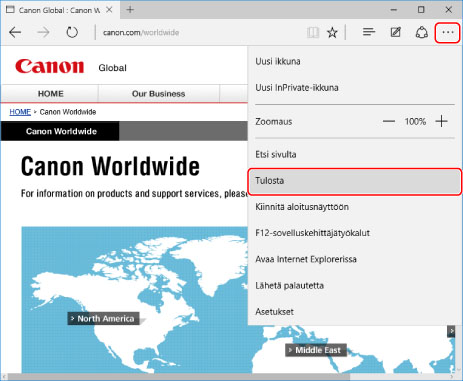
Valitse sovelluksen valikosta [Tulosta].
2.
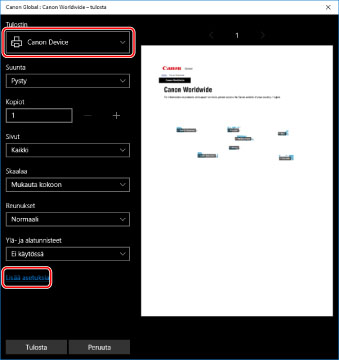
Valitse tulostusnäytöstä käyttämäsi laite → napsauta [Lisää asetuksia] -painiketta.
3.
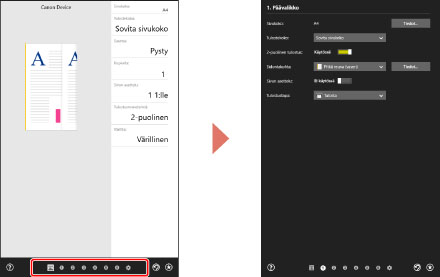
Määritä ajurin tulostusasetusnäytössä tarvittavat kohdat.
Voit vaihtaa välilehteä tarvittaessa.
4.
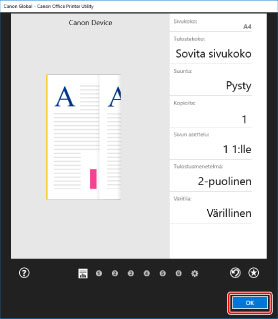
Valitse [OK].
5.
Napsauta tulostusnäytössä [Tulosta]-painiketta.
HUOMAUTUSJos käytät Windowsin virransäästöä, et välttämättä voi tulostaa akun riittämättömän varauksen takia. Tulosta tässä tapauksessa sen jälkeen, kun olet tehnyt yhden seuraavista.
Liitä tietokone verkkovirtaan
Ota Canon Office Printer Utility -sovelluksen suoritus taustalla käyttöön akun asetuksissa
Tee se noudattamalla seuraavia ohjeita.
(1) Napsauta [Näytä, mitkä sovellukset vaikuttavat akun kestoon] kohdassa [Asetukset] > [Järjestelmä] > [Akku].
(2) Valitse esiin tulevassa näytössä [Näytä] > [Kaikki sovellukset].
(3) Valitse [Canon Office Printer Utility] → poista käytöstä [Anna Windowsin päättää, milloin sovellus voi toimia taustalla] ja valitse sitten [Salli sovelluksen suorittaa taustatehtäviä].
Vaihtoehtoisesti tulosta sen jälkeen, kun olet poistanut virransäästön käytöstä kohdassa [Akku].
Kaupan sovelluksesta tulostaminen Windows 8.1/Server 2012 R2 -versiossa
1.
Näytä tulostettavat tiedot sovelluksessa.
2.
Avaa oikopolut ja napsauta sitten [ Laitteet] -painiketta → [
 Tulosta] → käyttämääsi laitetta.
Laitteet] -painiketta → [Tulosta] → käyttämääsi laitetta.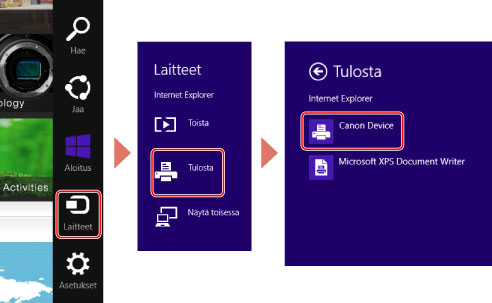
3.
Valitse [Lisää asetuksia].
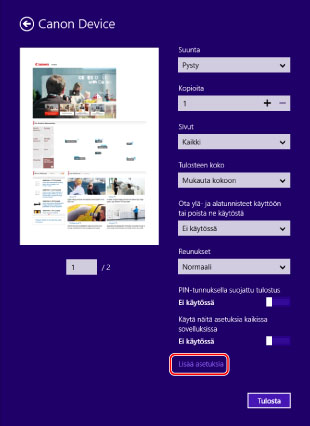
4.
Määritä ajurin tulostusasetusnäytössä tarvittavat kohdat.
Voit vaihtaa välilehteä tarvittaessa.
5.
Napsauta [ ] (Takaisin) -painiketta.
] (Takaisin) -painiketta.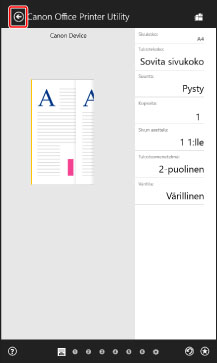
6.
Napsauta tulostusnäytössä [Tulosta]-painiketta.