Skrive ut fra en Store-apper
Dette forklarer den grunnleggende prosedyren for å vise skjermen for skriverinnstillinger for driveren og skrive ut fra en Store-apper.
 MERK
MERKNår det brukes en enhet tilkoblet via en WSD-port, aktiver [Bruk WSD] på enheten.
Dersom noen av funksjonene du vil bruke ikke vises i utskriftsinnstillingens skjermbilde fra en Store-apper, kan de brukes dersom du endrer standardinnstillingene. Du kan konfigurere standardinnstillingene ved å vise skjermbildet for utskriftsinnstillingene fra enhetens ikon i [Enheter og skrivere].
Ved utskrift i Windows 10, sjekk at både [La apper kjøre i bakgrunnen] og [Canon Office Printer Utility] er aktivert i [Innstillinger] > [Personvern] > [Bakgrunnsapper] i Windows.
Slik skriver du ut fra en Store-apper i Windows 10
1.
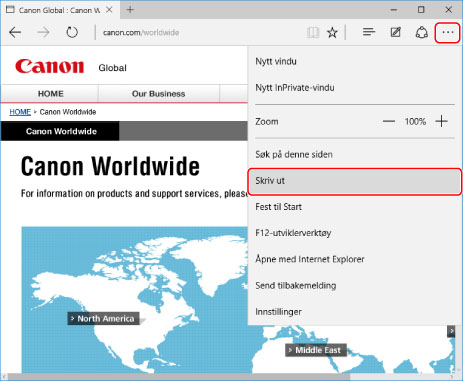
Velg [Skriv ut] fra menyen i appen.
2.
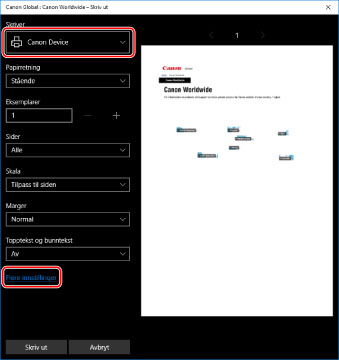
Velg enheten du bruker på enhetsskjermen → klikk på [Flere innstillinger].
3.
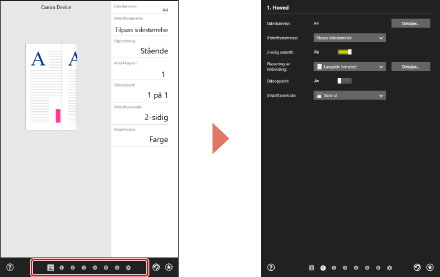
Angi de nødvendige elementene i skjermen med utskriftsinnstillinger for driveren.
Du kan bytte mellom ark hvis det er nødvendig.
4.
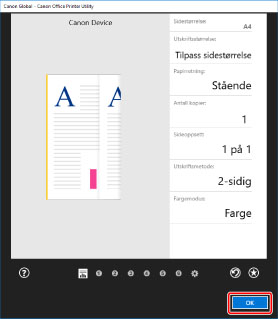
Klikk på [OK].
5.
På utskriftsskjermen klikker du på [Skriv ut].
MERKHvis du bruker batterisparing i Windows, kan det være at du ikke kan skrive ut fordi det ikke er tilstrekkelig strøm i batteriet. Hvis dette er tilfelle, skriv ut etter å ha gjort et av følgende.
Koble PCen til nettstrøm
Aktiver bakgrunnskjøring av Canon Office Printer Utility i batteriinnstillingene
Utfør følgende prosedyre for å gjøre det.
(1) Klikk [Vis hvilke apper som påvirker batteritiden] i [Innstillinger] > [System] > [Batteri].
(2) På skjermen som vises velger du [Vis] > [Alle apper].
(3) Velg [Canon Office Printer Utility] → deaktiver [La Windows bestemme når denne appen kan kjøre i bakgrunnen], og velg deretter [Tillat at appen kjører bakgrunnsoppgaver].
Skriv eventuelt etter å ha deaktivert batterisparing i [Batteri].
Slik skriver du ut fra en Store-apper i Windows 8.1/Server 2012 R2
1.
Vis dataene du vil skrive ut i appen.
2.
Vis symbollinjen, og klikk deretter på [ Enheter] → [
 Skriv ut] → enheten du bruker.
Enheter] → [Skriv ut] → enheten du bruker.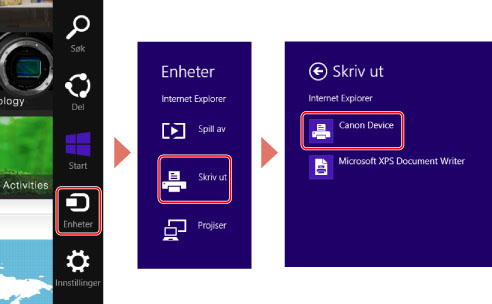
3.
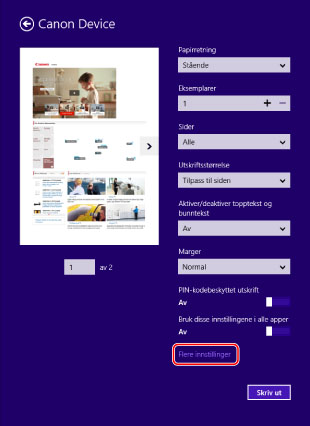
Klikk på [Flere innstillinger].
4.
Angi de nødvendige elementene i skjermen med utskriftsinnstillinger for driveren.
Du kan bytte mellom ark hvis det er nødvendig.
5.
Klikk på [ ] (Tilbake).
] (Tilbake).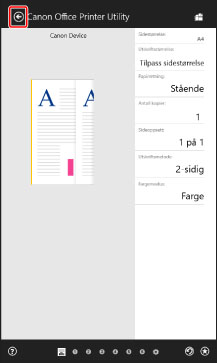
6.
På utskriftsskjermen klikker du på [Skriv ut].